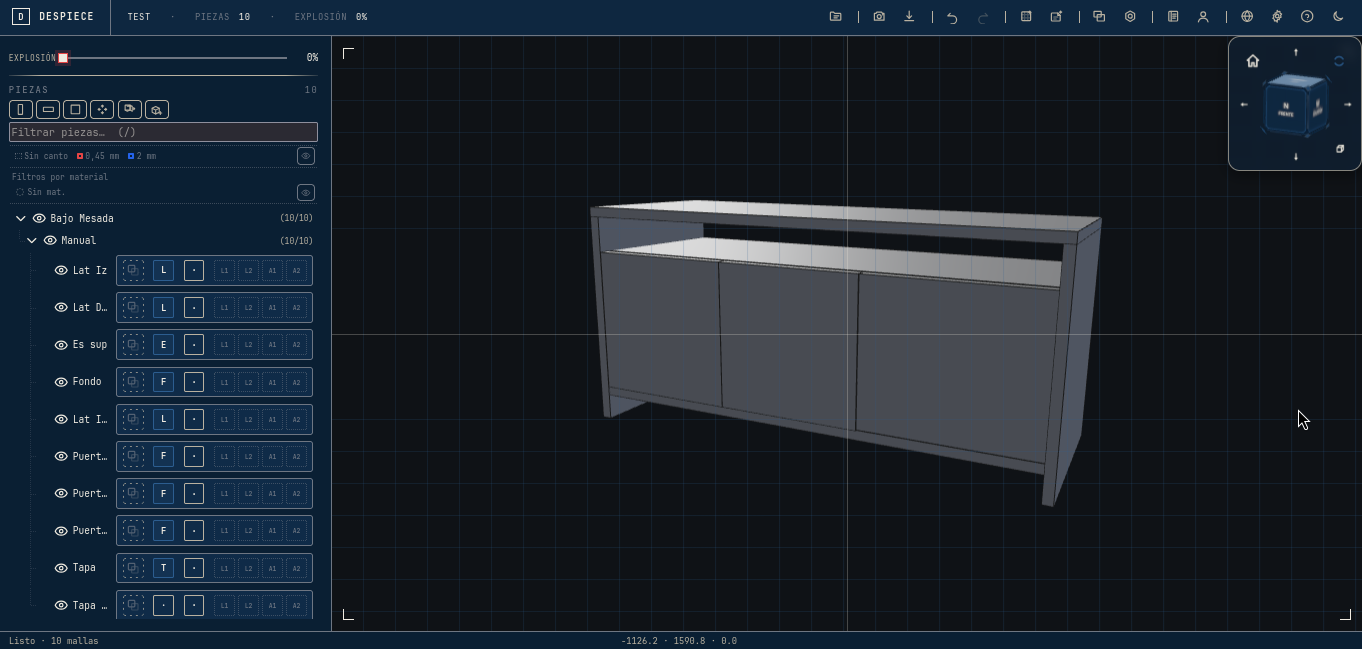
Probando Despiece – Visor STEP con nesting, cantos y pedido de materiales (feedback bienvenido)

Basado en analisis de foros anglosajones, vi que pedian algunas otras features,

asique arme esto

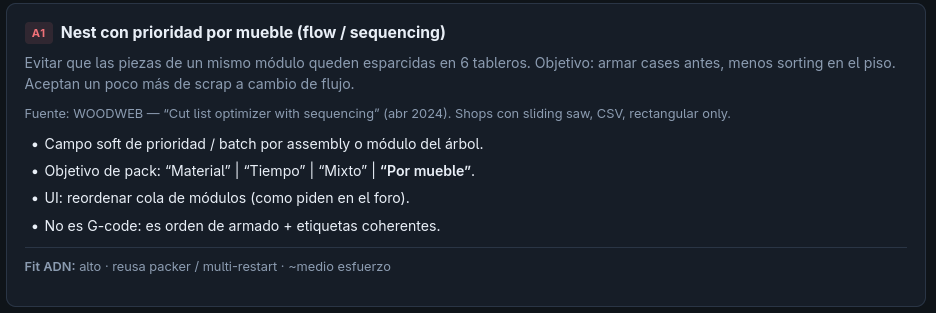
Nest con prioridad por módulo (flujo de armado)

En el taller nos pasaba siempre lo mismo: el optimizador armaba un buen yield… y las piezas de un mismo módulo terminaban en 5 o 6 tableros. Después el sorting en el piso se comía el tiempo que habíamos “ahorrado” en material.

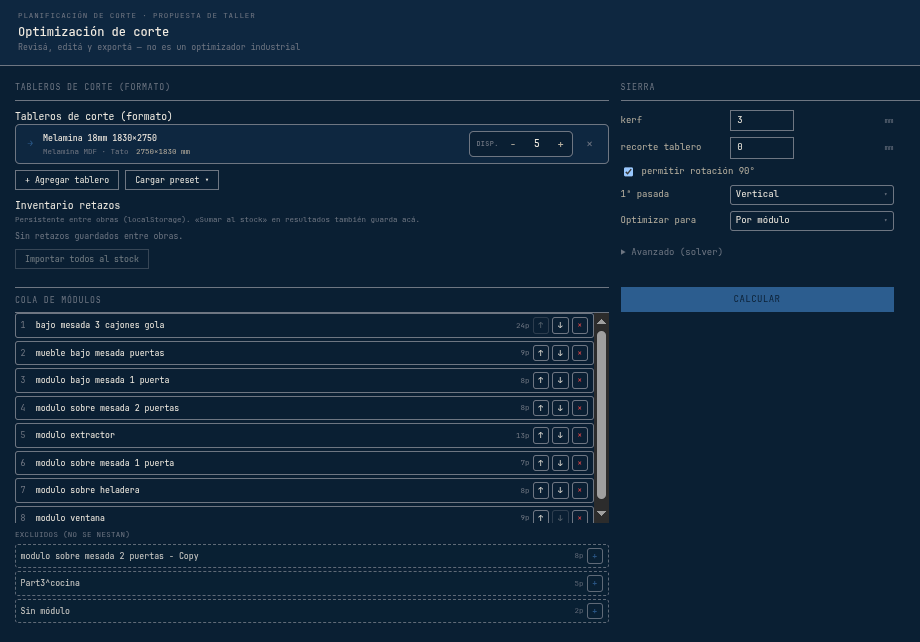
Sumamos en Despiece un modo de nest “Por módulo”:

• Agrupa el corte pensando en módulos (bajo, torre, sobre mesada…), no en “todo el archivo / la cocina entera”.
• Podés ordenar la cola de módulos (cuál se corta/arma primero).
• Podés sacar un módulo del nest si no lo querés en esa corrida, y volver a agregarlo.
• Las piezas sueltas (sin módulo en el árbol) van a un ítem “Sin módulo”: también se ordenan o se excluyen.
• Aceptamos un poco más de retazo a cambio de armar cases antes y menos desorden en el piso.

No es G-code ni CAM industrial: es orden de armado + etiquetas coherentes para sierra deslizante / cutlist rectangular, el día a día del taller chico–mediano.

Si alguien viene de CutList Plus haciendo “cargo 3 gabinetes → lock → resto”, la idea es la misma, pero automática y con la cola editable.

Feedback bienvenido — sobre todo de quien ya labura por flujo de módulos.

cerrabdo mas gaps estaba

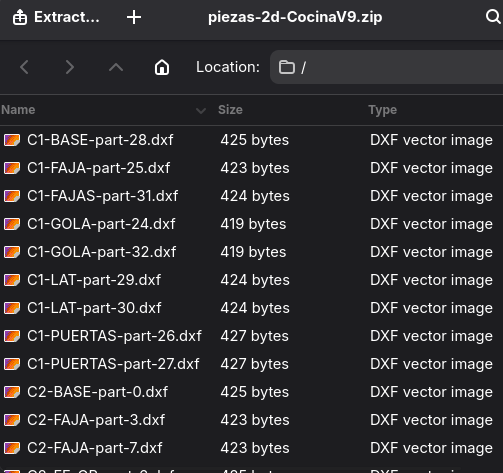
asique le agregue el exprot de todas las piezas en dxf

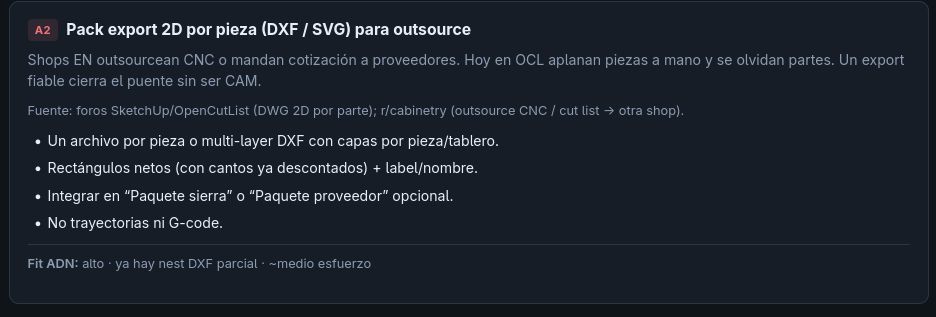
Piezas 2D: el pack que manda el despiece al CNC (sin aplanar a mano)

Cuando outsourceás corte o pedís cotización, el otro taller no necesita tu 3D. Necesita cada pieza en plano, con cota neta (cantos ya descontados) y un nombre legible.

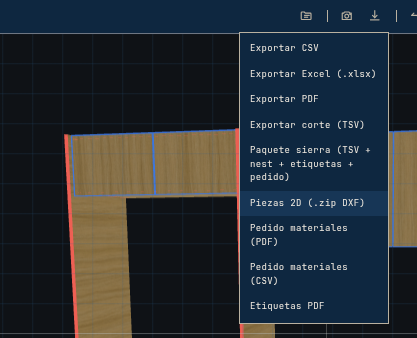
Exportar → Piezas 2D (.zip DXF) genera un ZIP con un DXF por pieza: un rectángulo en origen, capas de contorno y etiqueta. También va en el Paquete sierra, junto al TSV, etiquetas y pedido.

No es CAM ni G-code: es el puente entre el despiece y el proveedor. El nest DXF sigue siendo el layout por tablero; este pack es la pieza suelta, lista para mandar por mail o WhatsApp sin olvidar partes.

segui con este pedido TODO EL MODULO DENESTING ESTA EN BETA (OSEA USEN UN SOFT PROFESIONAL PARA EL CORTADO)

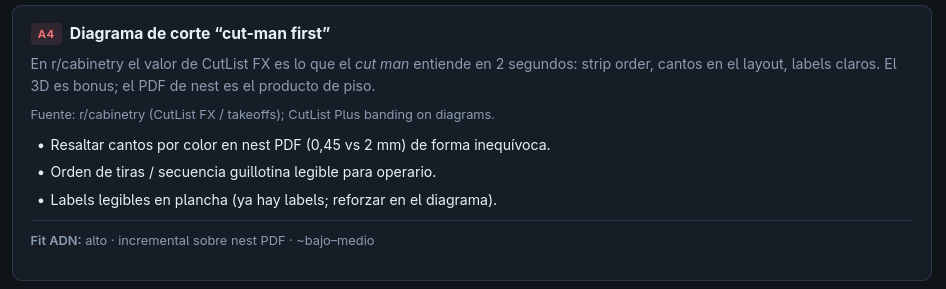
Nest PDF “cut-man first”

El valor del nest no es el 3D: es la hoja que el que corta entiende en el piso. Mejoramos el mismo diagrama del workbench y del PDF (un solo renderBoard), sin inventar CAM ni otro export.

Qué cambió

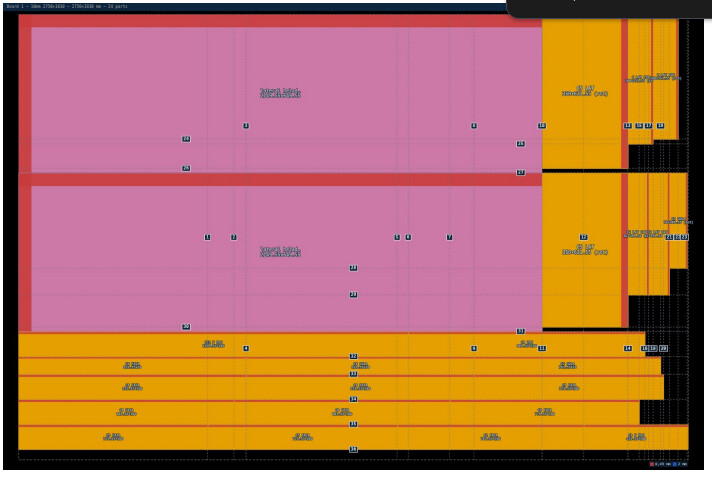
• Números de corte en la plancha — la secuencia de la tabla “Cut sequence” se dibuja también sobre las guías (orden operador, no el array crudo del packer).
• Cantos más claros — franjas de canto más legibles y leyenda 0,45 mm / 2 mm (rojo / azul) bajo el tablero.
• Labels con más contraste — outline + tamaño de letra un poco más adaptable a la pieza.

Qué no es

No es G-code, no reordena el optimizador y no cambia el fill por “tipo de canto” del legend de categorías. Es el plano de tablero, pensado para el cut man.

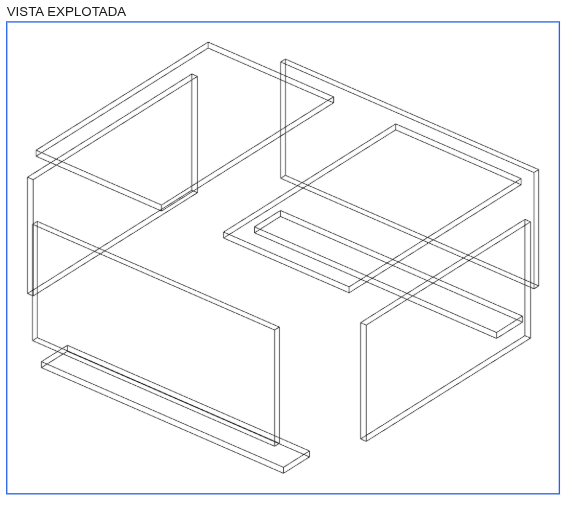
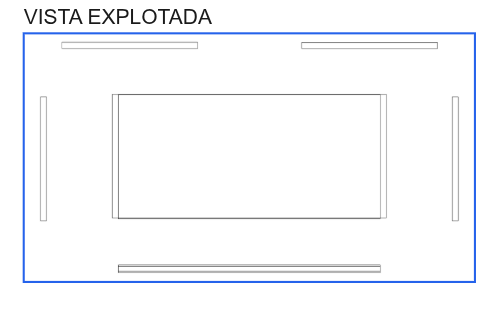
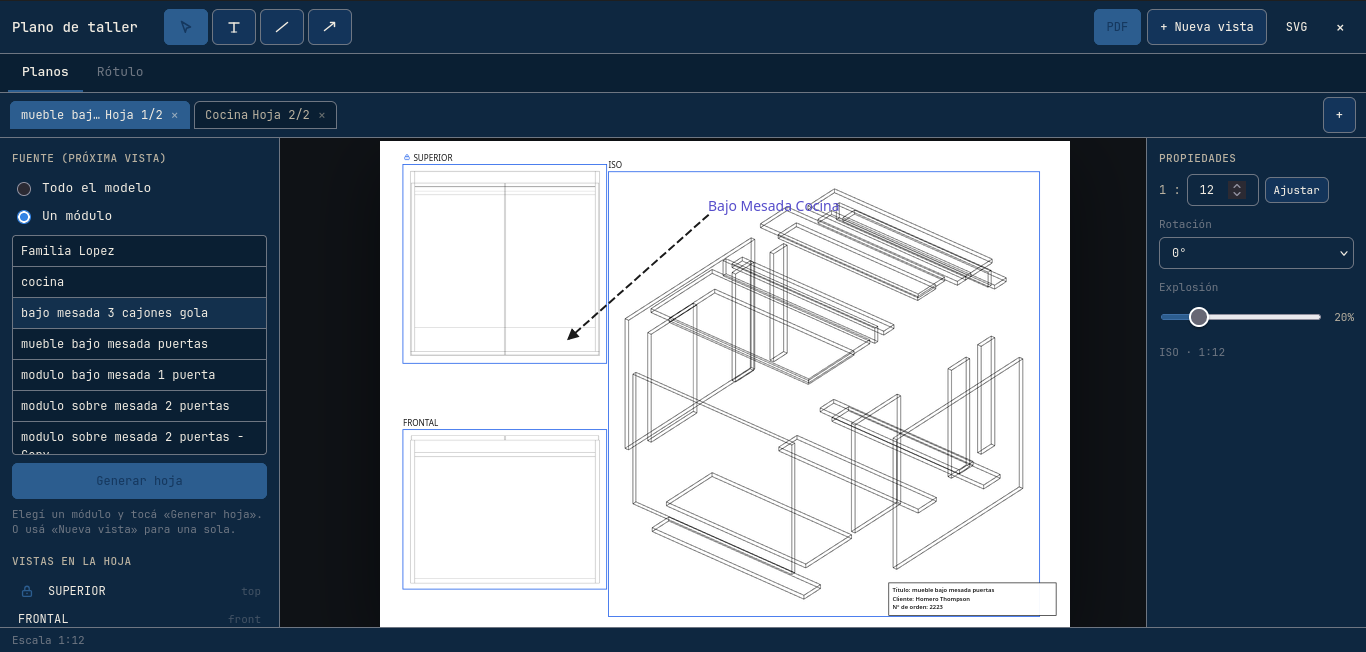
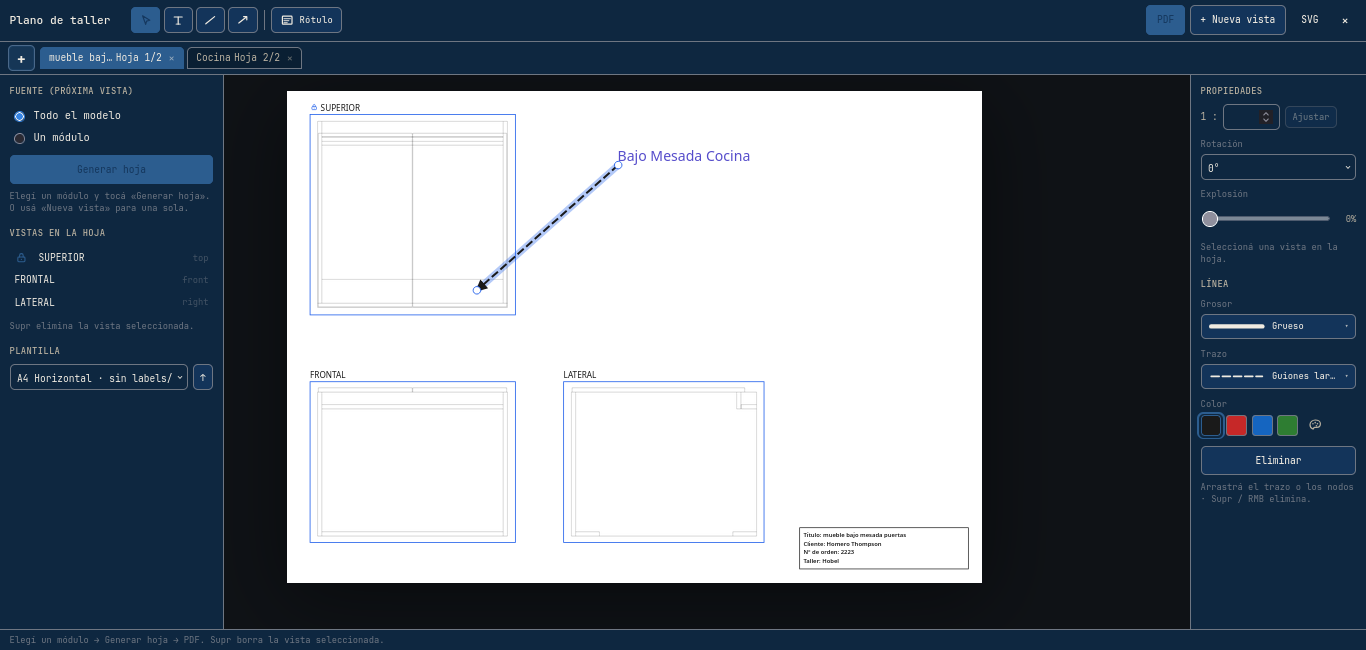
Vista Explotada — Plano de taller
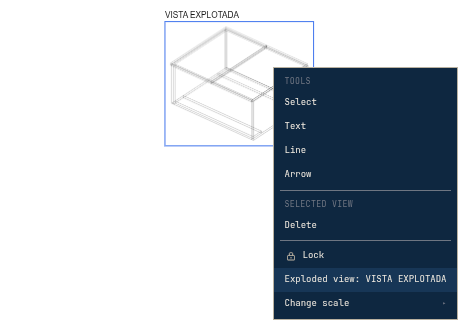
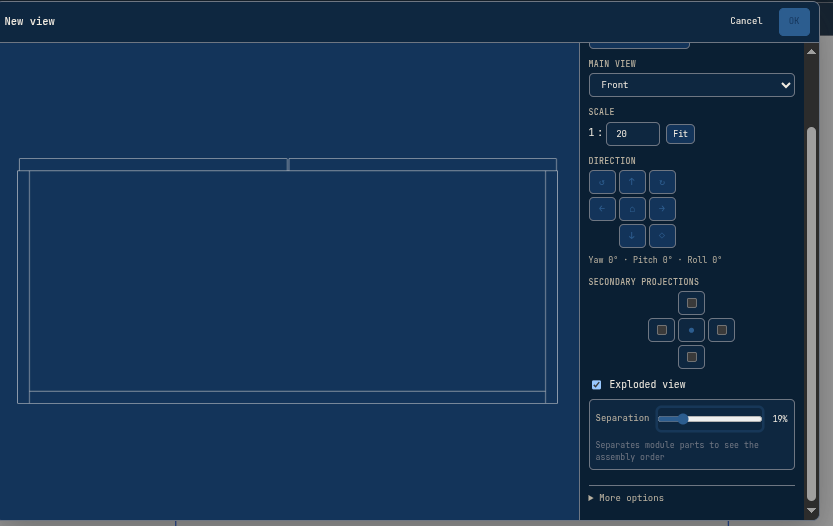
Acabamos de sumar al módulo Plano de taller (Shift+D) una opción para generar vistas explotadas de cada módulo. Es un knob en el dialog “Nueva vista”: marcás “Vista explotada”, movés el slider de Separación (0–100%) y elegís la perspectiva. La captura se recalcula en vivo mientras movés el slider, así ves el despiece antes de aceptar.
Qué hace bien:

  • Burst radial desde el centro del módulo, con easing smoothstep — las piezas se alejan suave, no de golpe.
  • Recuadro automático a la geometría completa, no solo al punto central de cada pieza.
  • Funciona en todas las perspectivas (frontal, top, iso, etc.).
  • Persiste: la vista queda guardada con el % aplicado, y se puede editar después con RMB sobre la vista → “Vista explotada: …”.
  • El preview respeta la densisdad del canvas (1200 px) para que se vea nítido en el dialog.
    Casos típicos:
  • Hoja de armado con la “explotada” antes de la pose plegada —> el taller entiende el orden de armado.
  • Cortes y uniones complejas —> mostrar el despiece para revisión.
  • Pedagogía —> vista isométrica explotada para mostrar cómo encaja el módulo.
    Una sola vista explotada por módulo. Sin costos extra: solo son offsets temporales sobre la pose armada, así que no agrega memoria a la pieza

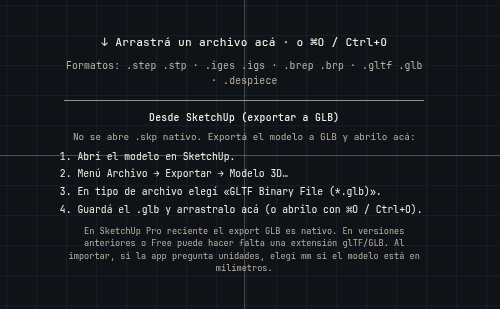
y le agregue la nota que se puede exportar desde SketchUp a glb y de ahi improtarlo a la app, era otra consulta en los foros, de esta manera se achica el gap para importar desde SketchUp

Despiece — cierro el proyecto (y dejo el listado de lo que hace)

Hola a todos,

Doy por terminado Despiece en el alcance actual: una app de taller en el navegador para ir del CAD a la sierra sin Excel paralelo y sin pretender ser un CAM.

Producción: https://despiecehobel.vercel.app/

Idea en una frase: importás el modelo, cargás cantos / material / veta / rol, nestés, y bajás listas, etiquetas, PDF de corte y pack 2D para proveedor — en el mismo loop del taller chico (melamina/MDF rectangular).


Qué incluye (módulos y features)

Modelo y piezas

  • Import STEP / IGES / BREP y glTF / GLB
  • Lista plana o árbol de producto (multi-selección, menú contextual, renombrar)
  • Cantos L1/L2/A1/A2 (0,45 / 2 mm + custom) y neto de corte en todas las listas
  • Material, veta, rol (catálogo del taller)
  • Multiplicador de obra ×N (en listas/nest, sin clonar el 3D)
  • Auto-cantos / auto-roles / auto-alistonado por nombre de pieza
  • Glue-up / alistonado (alma + tapas)
  • Checklist de módulos en el árbol (cortar → canto → armado → listo)

Vista 3D

  • Controles estilo CAD, view cube, grilla, crosshair
  • Sólido / aristas / wireframe
  • Selección sidebar ↔ 3D
  • Explosión del ensamblaje
  • Temas claro / oscuro / auto
  • Responsive (PC, tablet, móvil)

Nesting (optimización de corte)

  • Multi-material, multi-restart, drag & drop, retazos, presets AR
  • Flujo por módulo (prioridad de armado, cola, “sin módulo”)
  • Estimación de tiempo de corte y secuencia
  • Diagrama cut-man first: números de corte en la plancha, bandas de canto por color + leyenda, labels legibles
  • Tablero automático si no hay stock (banner colapsable + guardar en mis tableros)
  • Export nest: PDF, CSV, DXF por tablero, etiquetas (filtro por tablero)

Stock del taller

  • Inventario de tableros · herraje · cantos, búsqueda y alertas

Herraje

  • Catálogo, pedido y reglas por rol/dimensiones
  • Export CSV/PDF y compartir biblioteca entre PCs

Lineales (1D)

  • Listones/perfiles: auto-detect, wizard, import CSV, packer 1D
  • Export CSV / Excel / PDF

Cliente y presupuesto

  • Datos de cliente/orden
  • Presupuesto al cliente con PDF
  • Header del taller (logo y datos)

Plano de taller y armado

  • Workbench multi-hoja (vistas, cotas, plantillas)
  • Vista explotada en el plano
  • Export PDF / SVG / DXF de hoja
  • Hoja / manual de armado para el piso

Exportaciones (salida a obra y proveedor)

  • BOM CSV / Excel / PDF (dims netas)
  • Cut TSV (OptiCut 6 y perfiles custom)
  • Pedido de materiales PDF + CSV
  • Etiquetas de corte PDF (QR y render 3D opcionales)
  • Paquete sierra en un click: TSV + nest PDF + etiquetas + pedido + piezas 2D
  • Piezas 2D (.zip DXF): un DXF neto por pieza para outsource / cotización (sin G-code)
  • Nest DXF (.zip) por tablero (layout de corte vectorial)
  • Captura PNG (varias calidades)
  • Preflight de avisos (no bloquea el export)

Proyecto y app

  • Archivo .despiece, sesión, undo/redo
  • Settings del taller + backup de config
  • 6 idiomas (es-AR default + EN / PT / FR / DE / IT)
  • PWA instalable y uso offline

Qué no es

No genera G-code ni post-procesa CNC. Es el puente entre el despiece 3D y lo que el taller (o el proveedor) necesita en papel y archivos intercambiables.


NOTA: El soft es BETA asique usenlo validando los calculos hasta que esten seguros.

Abrazo a la comunidad,
Homero / Despiece

Veo que haces un gran esfuerzo!
A mí estos nombres y demás me suena a chino!:sad_but_relieved_face::sad_but_relieved_face::sad_but_relieved_face:
Tienes algún vídeo tutorial?

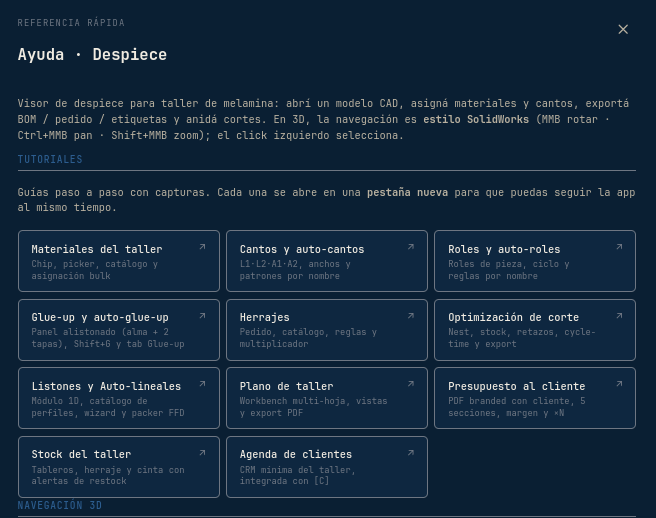
Te dejo unos tutorials:

Lo mas porbable para que se use es el calculo de cantos y auto cantos

Diseño planos de taller:

Nesting / Optimizacion de cortes:

Herrajes / Catalogo / Reglas

Roles y Autoroles

Materiales de Taller

Agenda

Stock

Presupuesto

Materiales

Glue Up y auto glue up Esto no lo testie

** Lineales · 1D listones, perfiles y varillas** esto nolo testie

Horas mas tarde … termine de traducir todos los tutorials a Ingles, Castellano, Italiano, Portugués, Frances y Aleman

1 me gusta

Como no tenia un proyecto nuevo, descidi por ahora, ir acomodando cosas que queria acomodar hace tiempo que no le hacen al soft pero que le queria corregir.

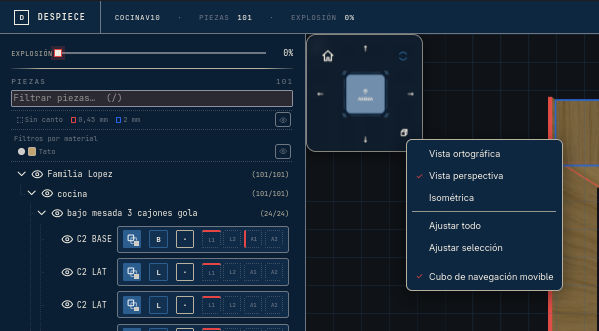
Priero , el cubo de navegacion, ahora tiene:

  • lechas para mover el mdelo a 45%
  • lip te lleva a la misma vista pero del lado de atras
  • Vista Ortigràfica
  • Vista Perspectiva
  • Vista Isometrica
  • Fit o ajuste zoom a todo.
  • Fit o Ajuste zoom a las piezas que tengas seleccionadas.
  • Cubo de navegacion mobile, lo que hace eesto es que si por tu modelo te queda incomodo o por costumbre te queda incomodo que el cubo este en la parte superiro derecha, lo puededas mover a cualquier seccion de la pantalla, por ejemplo ahora esta en la izquieza superior derecha, si lo queres poner en el medio de la pantalla tambien podes.

En la hoja de taller se simplifico todo el contenido.

por un lado el explode se agego como propiedad de la pieza y lo podes hacer ahi en la pantalla, pricipal tambien

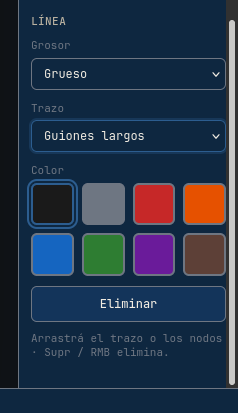
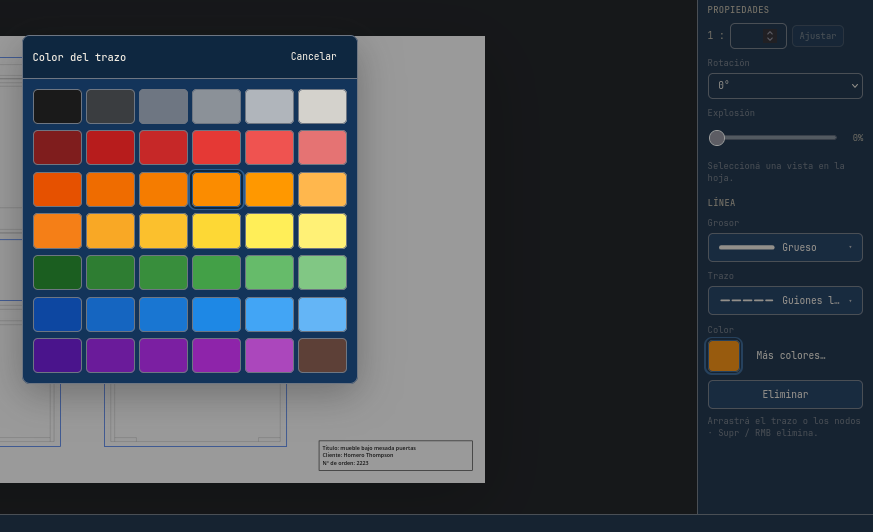
Alo que es gestion de las lineas y flechas, ahora tenes una pequeña paleta con colores, simple para no complicarla con la posibildia de poder elegir 16millones de colores. eso lo habia hecho de otra manera que estaba mejor que ahora pero estoy meditando si lo dejo asi o lo mejoreo para mas opciones perno infiitnas.

pequeño updatel, ahora te muestra el ancho de linea, el punteo de la liena y una paleta de colroes cas completa

otro pequeño udpate de estetica, paleta meemria de colores y el+ denuva pagina quedo mas ordenado

Me tengia ganas de agregarle un cad, pero la verdad necesitaba pensar bien como implementarlo para que sea simple y no un dolor de cabeza. asique despues de pensarlo un poco, me puse a desarrollar algo es beta, pero se defiende bastante.

Este video muestra la herramienta para hacer extrude

Esto es un video usando la herramienta para diseñar un mueble basico

En este video se ve que si medis la pieza y le cambiar la dimencion, el primer punto queda fijo, y la otra dimencion cambia,

Video de como funciona el exrude

Lo nuevo:
• Presets 1-click. Lateral, estante y fondo/frente desde un botón en la barra lateral. Te suma la pieza con las medidas por defecto (18 mm de espesor) y la posiciona donde se ve.
• Mover pieza con snap. Click largo sobre cualquier tablero y lo arrastrás. Se imanta solo a las caras, bordes y esquinas de los vecinos (umbral 40 mm). Si te pasás, el volumen rojo te marca la colisión en vivo.
• Redimensionar en 3D (extrude). Elegís una cara y la jalás. La cara opuesta queda fija, el espesor se mantiene, y se sigue imantando con los bordes vecinos. Como en AutoCAD, pero sin la cinta métrica.
• Medir y mover a la vez. El modo medir (atajo M) toma dos puntos y muestra la distancia real. Si después movés una de las piezas, la medición se corrige sola — no te miente con valores viejos.
• Bloquear pieza. RMB → Bloquear. Sirve cuando una pieza ya está en posición definitiva y no querés que el snap la empuje de nuevo.
• Plano = cámara, Piso = Ctrl. Arrastrá sin modificador y la pieza se mueve paralelo a lo que ves. Apretás Ctrl y se mueve sobre el piso (Z=0). Como SketchUp.
• Duplicar. RMB sobre una pieza → Duplicar. Te suma una copia desplazada 40 mm en X e Y, con ID nuevo y nombre “pieza copia”.
Todo eso trabaja sobre el mismo modelo que va a la lista de corte. Cambias una medida en pantalla y la BOM, el TSV de OptiCut y el nest se recalculan solos.
Probá la demo: URL. Sin login, se instala como app si querés. Probá cargar un STEP y agregar 4 laterales — vas a ver el snap haciendo su trabajo a los 5 segundos. :carpentry_saw:

Ahi hice un videito rapido con un ejemplo aplicando auto cantos y varias otras cosas mas

Presupuesto

Ahi dejo un ejemplo de conmo configurar los auto cantos, con las palabras por default configuradas, y nuevas palabras, aparte como generar un nuevo canto y sinnimos de palabras que se peudan agrgar como quieras segun tu estilo de diseño.

En los vídeos parece fácil y todo!

1 me gusta

jajaaj si, por ahi la gestion de la piezas te marea un poco como se meuven en la pantalla, pero es hasta que te acostumbras la verdad. anda. en 6 minutos armas un mueble basico como este, que es lo que me llevo, y no soy carpintero ni nada, ahi si hay que pensar es en todo el conocimiento de la tecnica que yo obviamente no la use, que son los margenes de segurdad que dejas para que las piezas en castre bien esos mm que hacen la difernecia y eso depende de cada uno.

depues si le pusiste bien los nombes a las piezas los cantos te lleva literalmetne 5 segundos te los instala solo, y mandas el tsv a la empresa que te corta las piezas y te pega los cantos.

¡Buenas, gente! Les cuento lo que se metió en estos días. Cosas que sirven en el día a día del taller, no features decorativas.


:carpentry_saw: 1. Nuevas herramientas en la sidebar (panel design)

Si todavía no las vieron, la barra vertical del panel izquierdo tiene 5 botones pensados para armar un mueble sin necesitar un CAD. De arriba a abajo:

Botón Qué hace
Lateral Te tira un lateral de placard (580×720×18). Click y listo, queda seleccionado.
Estante / Tapa Te tira una pieza horizontal (600×580×18). Sirve para estantes y para tapas.
Fondo Te tira el fondo delgado (600×720×5) — el típico MDF de 5 mm. Si haces un frente cambialo a 18mm o lo que estes utilizando.
Mover Activa el modo arrastrar con snap a caras y bordes de las piezas vecinas. La pieza se imanta sola.
Cara 3D Activa el resize por cara. Hover sobre una pieza → aparecen 6 handles, arrastrá el que quieras.

Workflow típico para armar un placard básico desde cero (3 minutos):

  1. Dos veces Lateral → te quedan los dos costados.
  2. Estante → encajá con Mover al piso (snap).
  3. Estante otra vez → media altura.
  4. Tapa (otro Estante, renombrá) → tope.
  5. Fondo → cerrá la caja.
  6. RMB sobre todo → Alinear ▸ Frente y queda prolijo.

Tip: si te queda alguna pieza muy larga o muy corta, activás Cara 3D, hover sobre la cara que sobra y la corrés al mm exacto.


:straight_ruler: 2. Alinear piezas 3D (RMB ▸ Alinear ▸) (RBM = Boton derecho del mouse)

Esto es lo nuevo más útil. Si alguna vez peleaste con el drag para alinear 3 laterales a la misma altura, olvidate.

Cómo funciona: seleccionás 2+ manuales (multi-select) → RMB → Alinear ▸ → elegís la operación:

  • Abajo / Arriba / Centro alto → eje Z (la altura)
  • Izquierda / Derecha / Centro X → eje X
  • Frente / Fondo / Centro Y → eje Y (profundidad)

La primera pieza que seleccionaste queda fija (es la “ancla”). Las demás van hacia ella. Tocás solo un eje por comando — si querés alinear en dos, encadenás dos comandos.

Casos típicos:

  • Tres laterales a alturas distintas → Alinear ▸ Abajo y listo, bases al ras.
  • Dos estantes a profundidad distinta → Alinear ▸ Frente.
  • Para centrar un estante en un lateral → Alinear ▸ Centro alto o Centro Y.

Si una pieza está fijada (lock), Alinear la saltea solo y avisa: “N piezas alineadas, M fijas omitidas”. Si el grupo ya está alineado, sale el cartel “Ya están alineadas” y no hace nada (ni undo, ni marca dirty).


:books: 3. Dos tutoriales nuevos en la Ayuda (son pesimos pero no le voy a meter mas efuerzo)

Abrí ? o F1 y vas a ver dos tarjetas nuevas en la grilla:

  • “Alinear piezas 3D” — paso a paso con ejemplos numéricos (te muestra los deltas concretos, así entendés qué hace cada op).
  • “Herramientas de piezas 3D” — recorre las 5 herramientas de la sidebar, con capturas reales de un placard.

Los dos están traducidos a 6 idiomas: español (AR), inglés, portugués, francés, alemán, italiano. Así si tenés un taller con compañeros de otros países, todos pueden leer la ayuda.


:hammer_and_wrench: Detalles que se pulieron de paso

  • Las colisiones (las cajas rojas) ahora se actualizan solas cuando alineás algo. Antes quedaba el red fantasma hasta que movías la cámara.
  • El menú Alinear aparece también en el menú “Aplicar a las N piezas” (el que sale cuando tenés muchas seleccionadas), no solo en el RMB de un manual.
  • El historial (Undo / ↶) agrupa cada operación de alineación como una sola entrada → un Ctrl+Z deshace la alineación entera.

:nerd_face: TL;DR para los que tienen 30 segundos

  1. Alinear = 1 click, 1 eje, sin pelear el drag.
  2. Cara 3D = resize exacto por cara.
  3. Mover = arrastre con snap automático.
  4. Tutoriales en ? → Ayuda → Tutoriales.

Si encuentran algo raro, mándenme el .despiece y el paso a paso. Saludos.
Listo para copiar y pegar. Avisame si querés que ajuste algo (más corto para WhatsApp, otra sección, etc.).

2 Me gusta

gracias por compartir.

¡Hola gente! Les cuento lo que estuve armando hoy.:construction_worker_man::robot:

Antes que nada, lo más interesante: el programa se puede conectar con asistentes de IA (como Claude, Cursor, etc.) para diseñar muebles hablando en chat. El programa expone unas 44 herramientas (“tools”) que la IA puede llamar: armar carcasa, agregar estantes, poner puertas batientes o corredizas, mover piezas, etc.

Vos le decís a la IA “armame un placard de 1.80 alto con 4 puertas batientes” y ella llama a las tools correctas. Lo que se dibuja en pantalla es el resultado de esas tools ejecutadas en orden.

Eso es lo que estuvimos mejorando hoy. Cinco cambios:

  1. Ahora podés borrar piezas con la tecla Suprimir :wastebasket:
    Antes: seleccionabas una pieza, click derecho, “Eliminar pieza”. Funcionaba, pero lento.
    Ahora: seleccionás y apretás Supr (o Backspace). Se borra. Si tenés varias seleccionadas, se borran todas de una.
    Es lo mismo que el menú de click derecho, pero con una tecla.

  2. ¡Y ahora se puede deshacer! :right_arrow_curving_left:
    Esto era un bug medio feo: borrabas con Supr (o le pedías a la IA que borrara algo), le dabas Ctrl+Z, y… no pasaba nada. La pieza se quedaba borrada para siempre. Lo arreglé. Ahora Ctrl+Z restaura lo que borraste, sea vos o la IA. Anda yendo y viniendo sin miedo.
    Esto es clave para laburar con IA: le pedís que pruebe cosas, no te gusta, deshacés, le pedís otra cosa, hasta que quede. Antes cualquier error era permanente.

  3. El espacio entre las puertas batientes se puede configurar :door:
    Cuando la IA arma un placard con dos o tres puertas batientes, ahora respeta el espacio que vos definís en Settings → Estilo carcasa → Puertas batientes. Hay una casilla numérica con flechitas para subir/bajar de a 0,5 mm, rango de 0 a 8 mm.
    ¿Por qué importa? La madera (y el MDF) se hincha con la humedad. En un placard de 600 mm de ancho, con el cambio normal de humedad del año, cada puerta se mueve hasta 2 mm. Si el espacio entre ellas es muy chico, se traban al cerrarse.
    Viene con 2.5 mm por defecto (lo que usan Hettich y Blum para melamina sobre MDF en interior standard). Si tenés un baño o un lugar húmedo, subilo a 4 mm. Si tenés cocina con aire acondicionado y puertas con cierre suave, podés bajar a 1.5 mm.
    La IA ahora respeta tu criterio, no asume un valor fijo.

  4. Atajos de teclado para las herramientas 3D :keyboard:
    Para los que usamos mucho el teclado, ahora hay letras para activar las herramientas del sidebar sin tener que ir a buscar el botón:

  • C → modo “Aplicar cantos”
  • S → modo “Redimensionar / Cara 3D”
  • D → duplica la pieza seleccionada (como el click derecho “Duplicar”)
  • Shift+M → modo “Mover” (la M sola sigue siendo para medir)
    Lo mejor es que cada botón del sidebar ahora muestra el shortcut al lado de la explicación cuando pasás el mouse por encima (un cartelito que aparece después de un instante). Tipo “Mover paneles (Ctrl: planta) (Shift+M)”. Ya no hay que memorizar a ciegas.
    Y esto le sirve también a la IA: cuando vos le pedís algo y ella te tira el resultado, podés retocar lo que ella hizo con dos teclas sin sacarla del medio.
  1. La IA ahora te “escucha mejor”

Sumando todo: la IA entiende que tu placard va en un baño húmedo (porque seteaste 4 mm), puede probar cosas sin miedo (porque Ctrl+Z anda), puede borrar lo que no te gustó con Supr, y vos podés ajustar a mano con teclado lo que ella dejó.

Acá va una aclaración honesta: la IA es buena, pero no es maga. Si le decís “armame un placard de 1.80 con 4 puertas batientes, canto 2mm perimetral, con un cajón abajo”, ella tiene que encadenar varias tools: armar las laterales, poner las puertas, ir seleccionando una por una para ponerles canto, agregar el cajón abajo. Lo puede hacer — las tools están ahí — pero a veces se equivoca de orden o se olvida un paso. Le conviene que le des el pedido en pasos, o que le aclares el resultado esperado. Si ves que algo no quedó bien, lo arreglás vos con el teclado como te conté arriba. o a mano editando, suele ser mas rapido

Me olvidaba no esta todavia en produccion y vas a necesitar tu propia API para usar la AI que mas te guste.

aca va una demo de la integracion con ia

ahi va una prueba mas prolija de la ai

Arma ahi el mueble,

aca le pido que corra el estante para arriba 30cm y depues le pido que lo baje 15, y me lo baja 15mm ya que todo el diseño esta hecho en mm , un error mio despues le pido bajalo 15cm y lo baja

otro demo ia.

Estoy renegado mal con lo cajones. tengo un bug que no lo encutrneo.

sobre mesasdas, bajo mesadas con estantes ya sean verticales u horiztales lo hacen bien

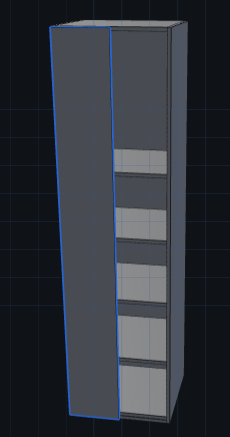
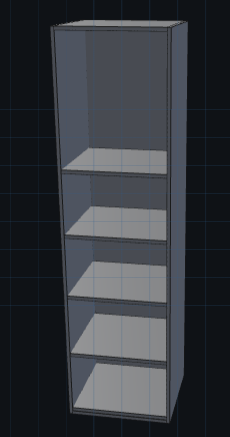
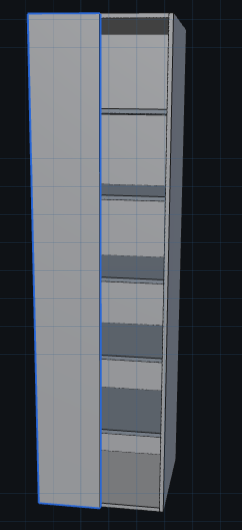
Ejemplo como prompt a la ia : Sos un carpintero con 15+ años de experiencia en mueblería de melamina y MDF, especializado en cocinas, dormitorios, oficinas y muebles de baño.

Despensero de piso a techo de 600 ancho x 2200 alto x 560 profundo
(llegar a cielorraso con zócalo superior si hace falta),
MDF 18 mm en laterales/techo/piso, fondo MDF 5 mm.
5 estantes regulables en MDF 18 mm cada ~400 mm (para ropa
o alimentos secos). 2 puertas batientes grandes MDF 18 mm
con canto PVC 2 mm perimetral, 3 bisagras por puerta
(alto ≥ 1500). Veta vertical en laterales, horizontal en puertas.
Opcional: bandejas extraíbles. Patas regulables.

Si se fijan casi lo dejo bien, el primer escalon quedo tocando el fondo. solo hay qu moverlo te ahorras mucho tiempo de laburo

le escribi te quivocaste presta atencion el primer escalon esta tocando la base, acutaliza y redistribui los estantes y dejo esto


La hoja de la puerta esta oculta

2 Me gusta

Actualización del despiece — Ahora diseña cajoneras completas con estándar profesional (MUCHO DE LOS BUGS SON DE AI QUE TODAVIA NO ESTAN DISPOBLES NI PUBLICADOS)

¡Hola, gente del foro! Les cuento lo que se mejoró en la herramienta durante los últimos días. Si usan despiece para diseñar muebles de cocina, placard o bajo mesada, les va a servir todo esto.

1. Solucionamos un bug que molestaba mucho

El que diseñaba una cajonera de 3 cajones notaba que el cajón de abajo se “metía” contra el techo de la carcasa. Lo que pasaba era un error de cálculo: la herramienta no estaba considerando el espesor del piso del cajón cuando apilaba varios. En un módulo de 600×720, el cajón de abajo podía llegar a invadir el techo entre 5 y 40 mm según la altura elegida.

Ahora está corregido. Ya pueden armar el stack de 3 cajones con la medida exacta sin que el último se choque con el techo. Si la altura total de los cajones no entra, la herramienta avisa antes de armar nada.

2. Estándares internacionales predefinidos

Antes tenías que acordarte de los anchos típicos de un bajo mesada y ponerlos a mano. Ahora la herramienta conoce cuatro estándares y los aplica sola:

  • Hobel (estándar argentino por defecto): 400, 450, 600, 900 y 1200 mm de ancho.
  • DIN 68930 (estándar alemán/europeo): 300, 400, 450, 500, 600, 800, 900, 1000 y 1200 mm.
  • NKBA (National Kitchen & Bath Association, EE.UU.): anchos en pulgadas convertidos — 230, 305, 380, 460, 535, 610, 685, 760, 840, 915, 1070, 1220 mm.
  • IRAM (estándar argentino formal): igual que Hobel.

Cada estándar trae también la altura del módulo (720 mm para el estándar argentino/europeo, 876 mm para NKBA), la profundidad (560 mm AR/EU, 610 mm US) y las medidas del zócalo (100 mm alto, 50 mm de separación del frente en AR/EU, 75 mm en NKBA).

Si laburás un proyecto que tiene que cumplir con un standard específico, la herramienta valida las medidas y te avisa si algo no encaja.

3. Cajones con alturas diferentes (¡por fin!)

Antes todos los cajones de un módulo tenían que tener la misma altura. Eso es un embole cuando querés el cajón de arriba finito para cubiertos y los dos de abajo más altos para ollas.

Ahora la herramienta acepta strategias predefinidas:

  • Uniforme: los 3 cajones iguales (lo de antes).
  • 1+2: arriba un cajón de 80 mm (cubiertos) y abajo dos de 200 mm (ollas).
  • 1+1+1: 80 + 100 + 200 mm — clásico de cubierto / utensilio / olla.
  • Cubiertos + utensilios + ollas: igual que la anterior, con los nombres del uso.
  • Custom: vos ponés las alturas exactas en una lista.

La herramienta también acepta que cada cajón tenga su grosor de piso (3 mm hardboard, 5 mm MDF, 18 mm melamina). Antes todos los cajones salían con piso de 18 mm sin importar el caso.

4. El “shadow line” del frente

Esto es un detalle de carpintería clásica: el frente del cajón sobresale 5 mm arriba y 5 mm abajo respecto a la caja, tapando la línea de luz donde se mete el cajón. Da un aspecto más “prolijo” y de mueble hecho a mano, no de melamina estándar.

Ahora pueden activarlo desde la configuración. Si no lo quieren, lo dejan en cero y listo.

5. El zócalo y las patas — herramienta dedicada

Antes el zócalo y las patas había que hacerlos “a mano” con add_panel. Ahora hay una herramienta específica, add_toe_kick, que:

  • Te crea el zócalo (la tablita que cubre el espacio del pie) atrás de las patas.
  • Te registra las 4 patas en la lista de herrajes (con el código PATA-REG × 4).
  • Opcionalmente, te dibuja las 4 patas en 3D para que las veas en la escena.

Por defecto las patas son de 100 mm y el zócalo arranca 50 mm atrás del frente (estándar argentino). Si laburás para NKBA, el zócalo se separa 75 mm automáticamente.

6. Wizard “design_cajonera” — un click y listo

Esta es la mejora más grande. Hay una herramienta nueva, design_cajonera, que arma toda la cajonera en un solo paso:

  • Eligís el standard (Hobel, DIN, NKBA o IRAM).
  • Eligís la strategy de cajones (1+2, 1+1+1, etc.).
  • La herramienta sola:
    • Crea la carcasa con las medidas del standard.
    • Coloca los cajones con la strategy elegida.
    • Saca el cálculo del largo de corredera automáticamente (ya no tenés que pensar “esta cavity es 550 mm, le pongo correderas de 500”).
    • Pone el zócalo y las patas.
    • Te devuelve un resumen con el BOM (la lista de materiales) y las advertencias de compliance.

Si querés ver cómo va a quedar antes de aplicar, hay un preview_cajonera_plan que te dibuja un plano ASCII frontal y un resumen de las medidas.

7. Mejoras en los roles y en las reglas de herraje

  • Se agregaron los roles frente_cajon y fondo_cajon para identificar correctamente las piezas del cajón en el reporte.
  • Ahora hay una regla automática que cuando marcás una pieza como lateral_cajon, el sistema le asigna automáticamente un par de correderas telescópicas. No hay que acordarse de agregar el herraje a mano.