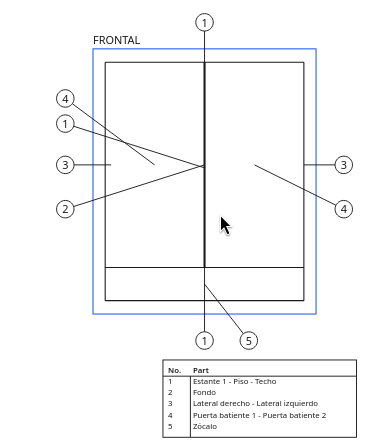
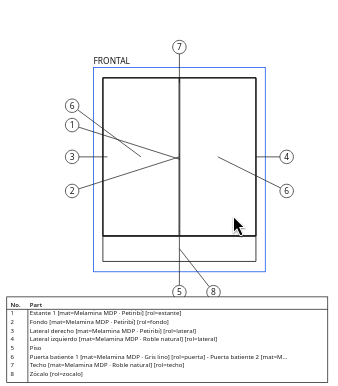
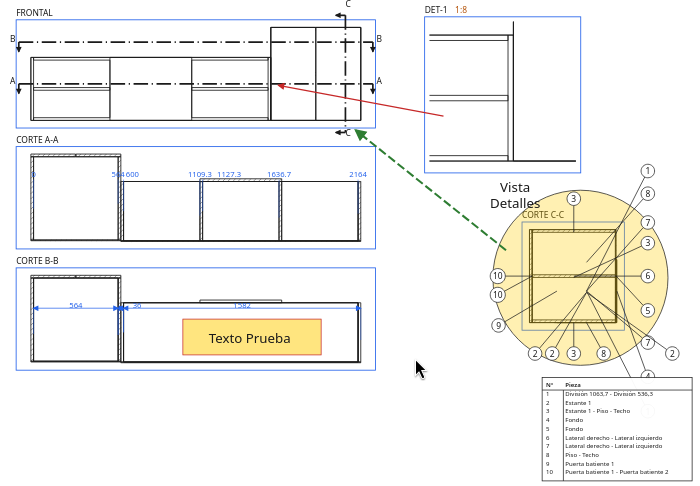
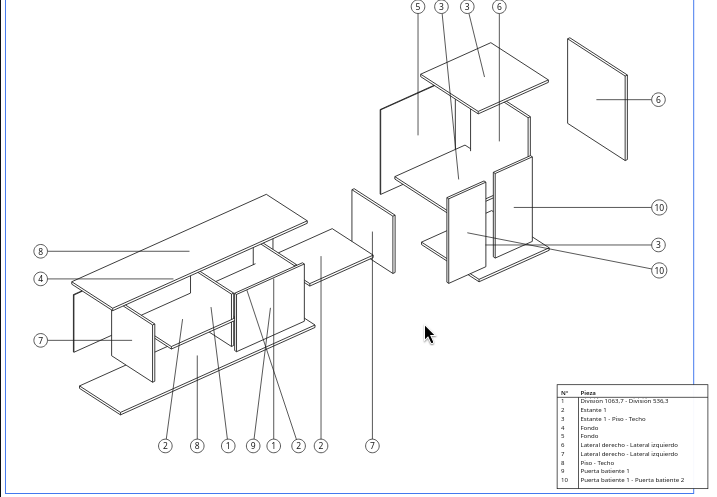
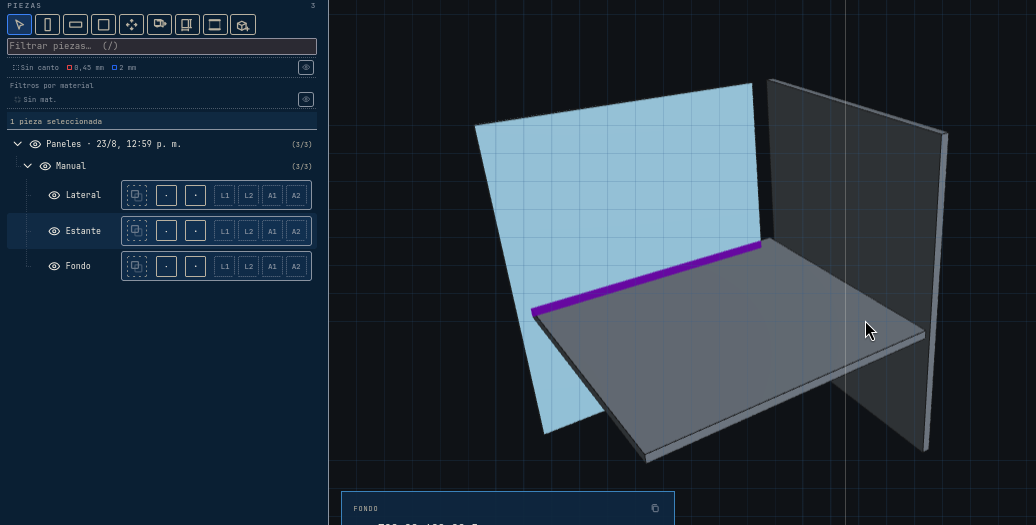
Probando Despiece – Visor STEP con nesting, cantos y pedido de materiales (feedback bienvenido)

Eliminè todo lo relacionado a AI, ya que es mas lento que tener emplates y es overhead innecesario,

Catálogo de módulos: lo que sumamos estas 48 hs

Venimos cerrando el catálogo para que deje de ser “una idea” y se pueda usar de verdad en obra. Resumen de lo que quedó y por qué importa.

Cajones, como se fabrican

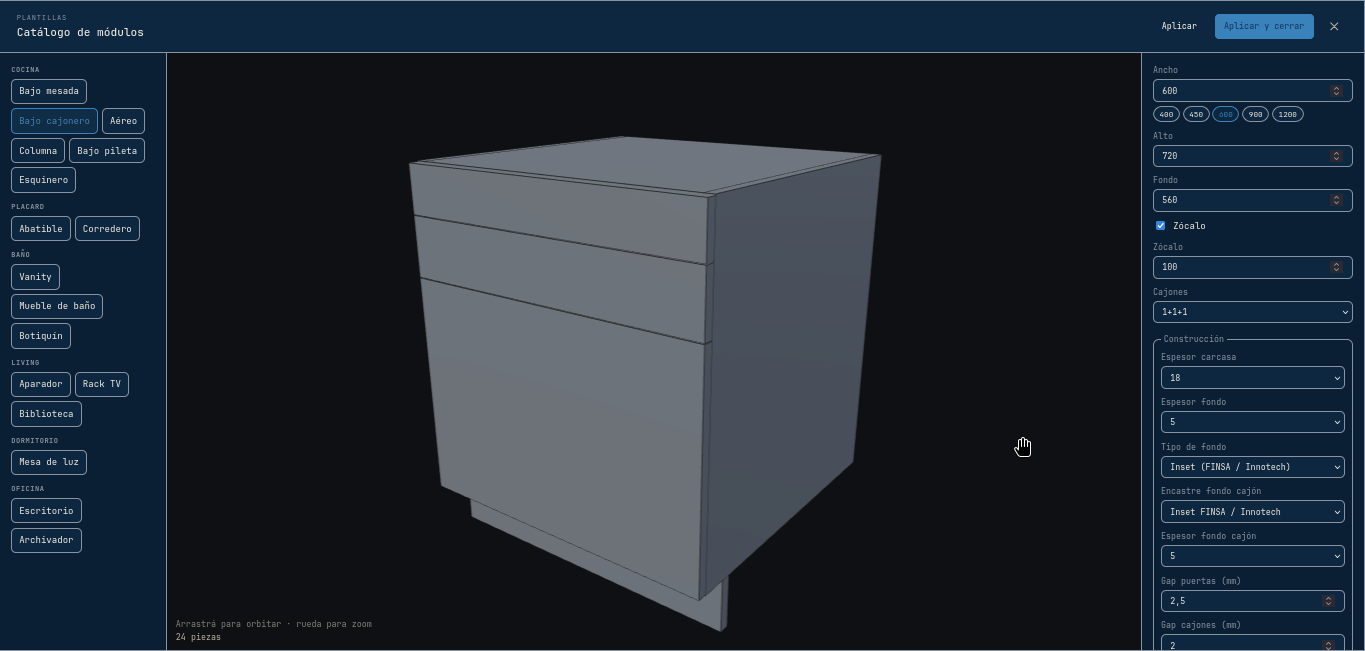
Si cambiabas el tipo de cajonero (1+2, 1+1+1, uniformes) los cajones se iban del mueble. Eso está corregido.

El sobrante de altura va al de abajo (ollas), no se reparte raro. Entre cajas se respeta el espesor de la madera, la holgura de corredera (~27 mm) y los frentes overlay cubren la cara del mueble, no quedan “adentro” como un cajón de cocina barata.
El fondo del cajón ya no sale en 18 mm por las dudas. Sigue lo del taller: Inset FINSA / Innotech o full, 5 mm (o 3 si lo pediste). Si en Construcción ponés encastre fino, corta 5.

El gap entre frentes es parámetro, igual que el de puertas. No es el mismo número: puertas ~2,5 mm (bisagra + hinchazón), cajones ~2 mm (línea de sombra). Se ve y se edita en Construcción.

Aplicar un módulo sin tener un proyecto abierto

Antes pedía que primero crees un diseño. Ahora: Aplicar con el proyecto vacío o cerrado abre un diseño de paneles, mete el módulo y encuadra el zoom. Se ve lo que acabás de crear.

Módulos nuevos (medidas Hobel / lo que más se pide)

• Bajo pileta — vano sifón, sin estantes, puertas, zócalo 100.
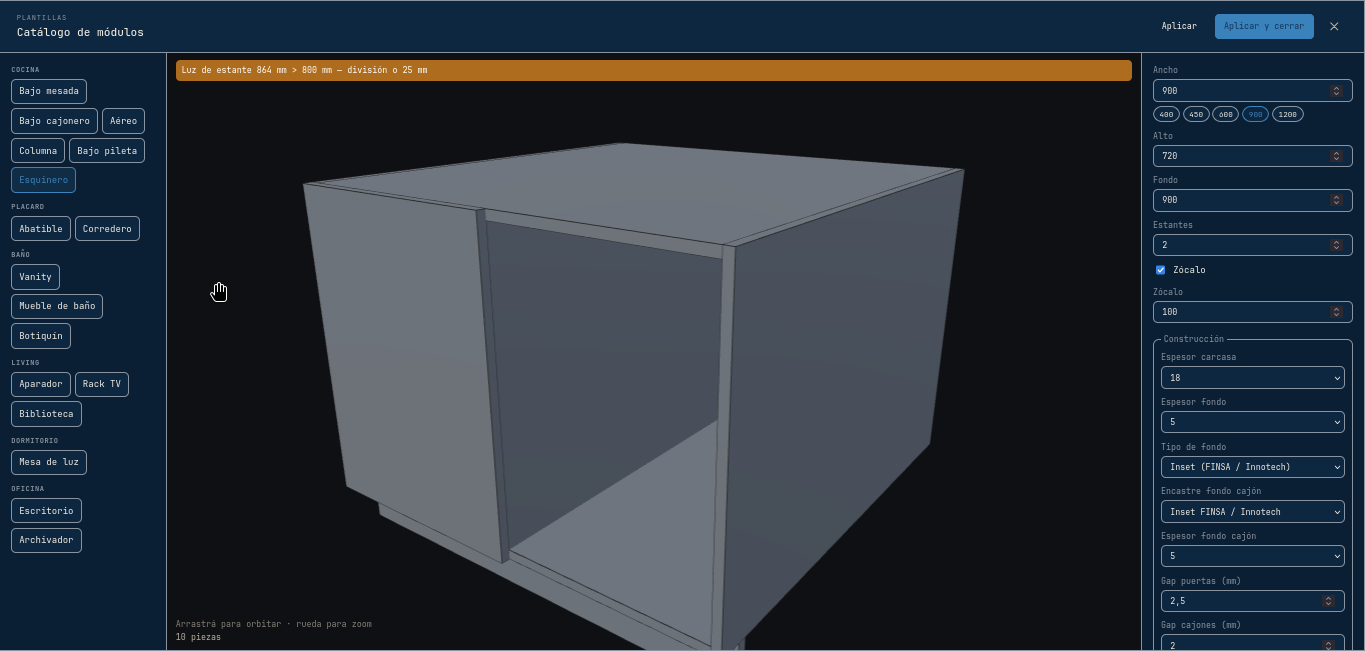
• Esquinero — 900×900 ciego, divisor al medio, puerta y estantes solo del lado que se usa.
• Botiquín — aéreo de baño, fondo 180, sin zócalo.
• Mueble de baño (combo) — un vano de puertas + estantes, el otro un cajón y abajo puerta con estantes. El cajón se puede pasar de derecha a izquierda.
• Aparador — 1600, 3 vanos = 3 puertas, estante por vano (no un estante de 1,60 m que se pandea).
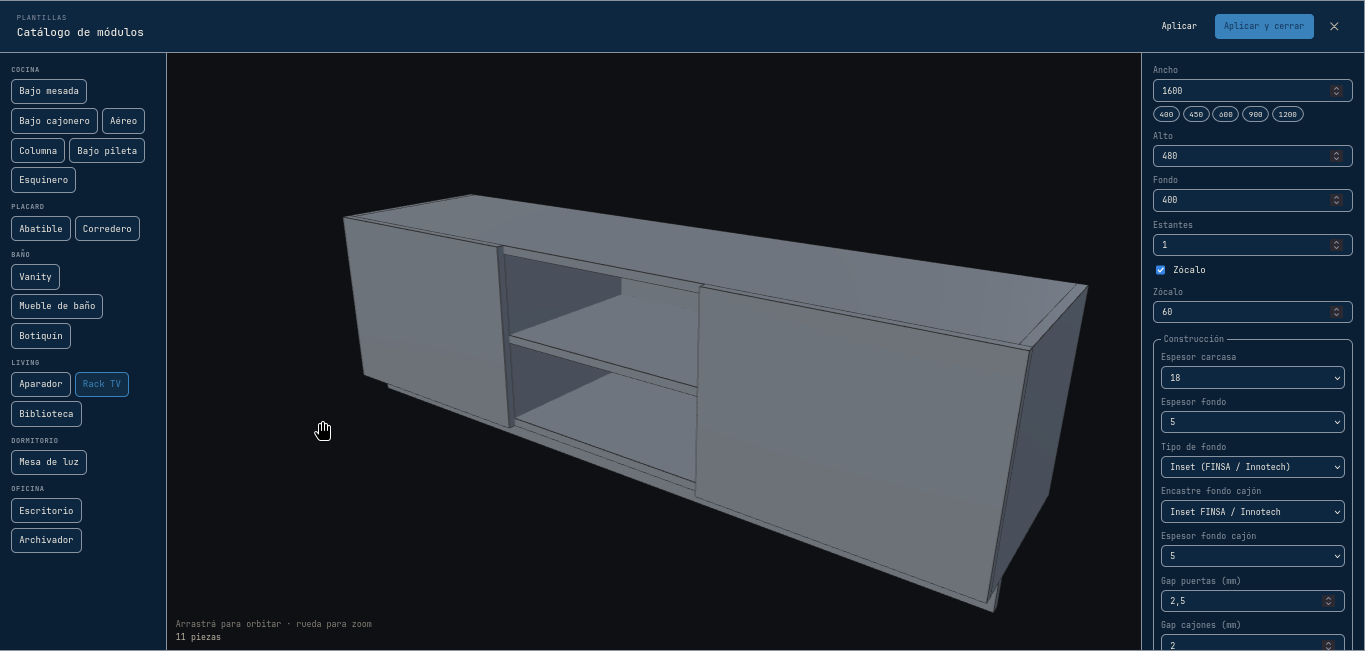
• Rack TV — 3 vanos: puertas a los lados, nicho abierto al centro.
• Mesa de luz — cajón arriba + nicho con estante. Sin zócalo.
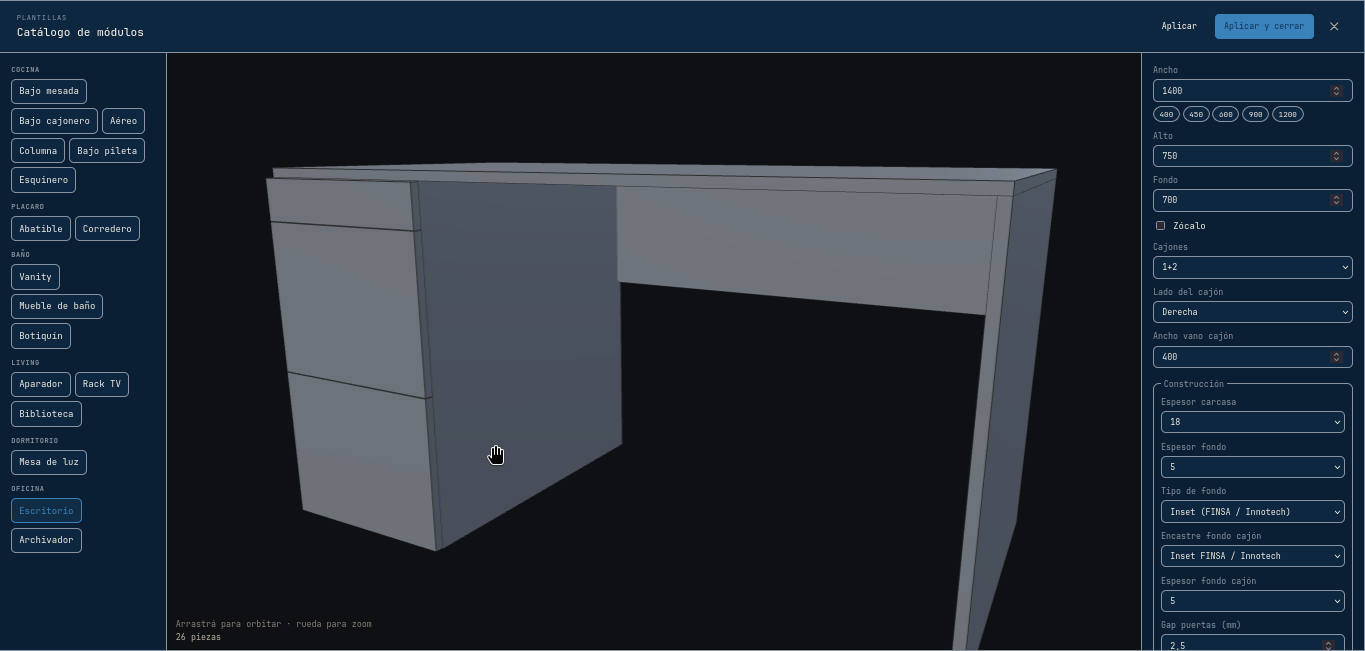
• Escritorio — tablero 1400×750×700, pedestal de 3 cajones (1+2), pata y faldón arriba, colgando del tablero. Sin zócalo (un escritorio no es un bajo de cocina).
• Archivador — 4 cajones, zócalo 80 (cajonera de piso: nivelar y que el de abajo no roce).

Sacamos la tarjeta “Isla” (no existía y no aportaba) y el tipo “utensilios”, que era lo mismo que 1+1+1.
Zócalo: qué va prendido y qué no

Prendido en bajos de cocina, columna, vanity, combo de baño, aparador, rack y archivador. Apagado en aéreos, botiquín, placard, biblioteca, mesa de luz y escritorio. Tiene sentido de taller, no “siempre zócalo 100”.
Colisiones y piezas fantasmas

Los costados del cajón ya no atraviesan el frente y el contrafrente (eso pintaba las franjas violetas en el archivador y en cualquier cajonera). Auditoría de los 17 módulos live: sin colisiones de carcasa/frentes/estantes.

En el escritorio, tablero, pata y faldón se podían quedar colgados y no se borraban con el módulo. Era un id mal puesto. Ahora se van con Supr o al eliminar el módulo.

Construcción del taller, a la vista

En el panel del catálogo: espesor de carcasa, tipo y espesor de fondo, encastre del fondo de cajón, gap de puertas y gap de cajones. Guardar como default del taller / restaurar de fábrica.
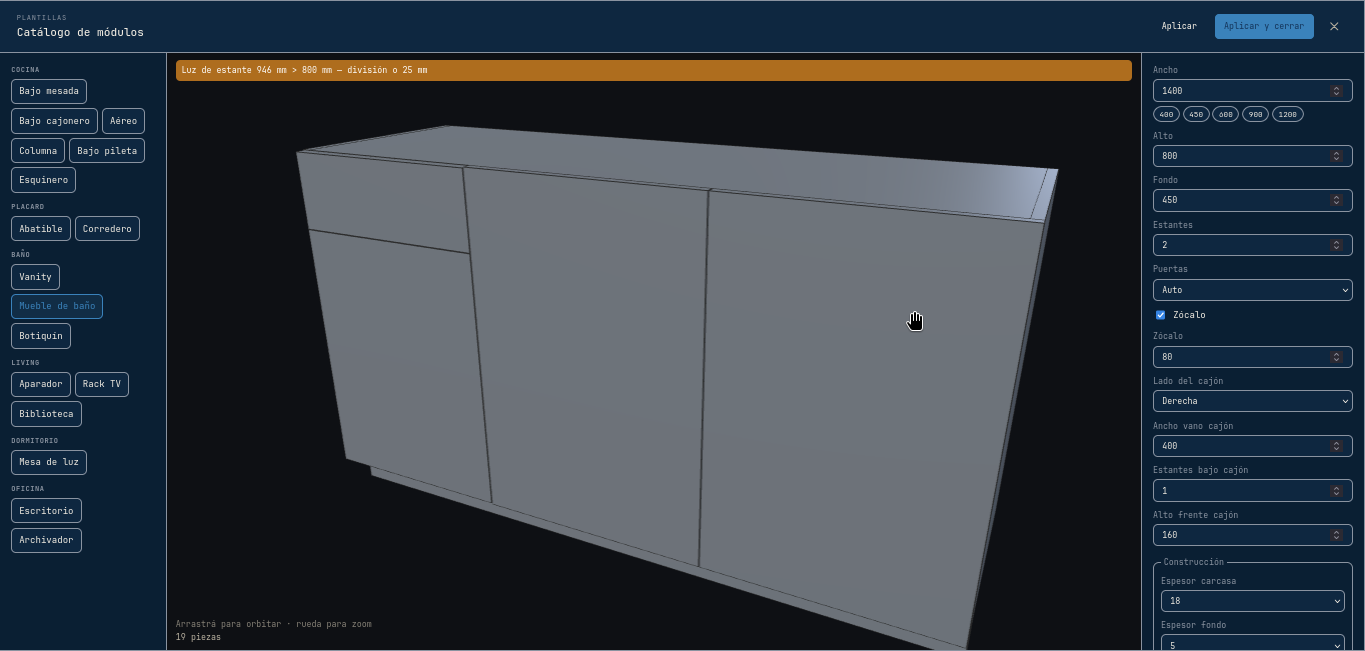
Si lo prueban: abran Catálogo (Ctrl+Shift+K), elijan un módulo y Apliquen aunque no haya nada abierto. Cualquier bicho que vean (sobre todo esquinero: por ahora es caja 900×900, no una L verdadera) lo vemos.
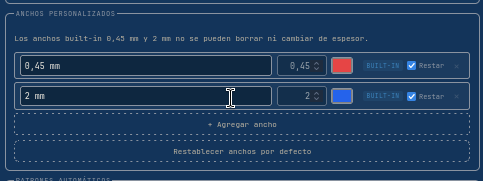
Me olvidaba, por un pedido, le habilite que puedas poner un canto, pero depues cuando exportes a la herramienta de corte no te los reste en los calculo finaltes (beta), ya que un anto de 0.45 es casi nada y es mas complicado para validar calculo nada mas.
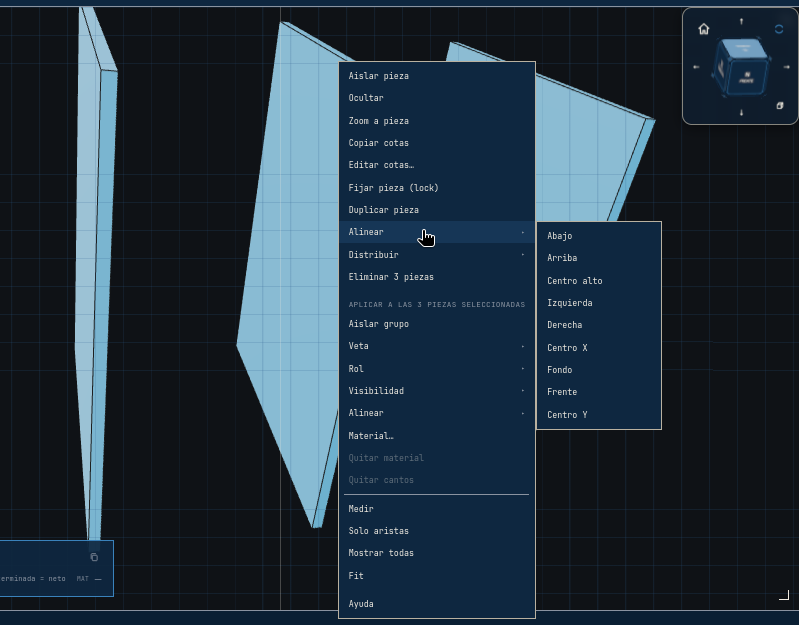
sumale el alinear
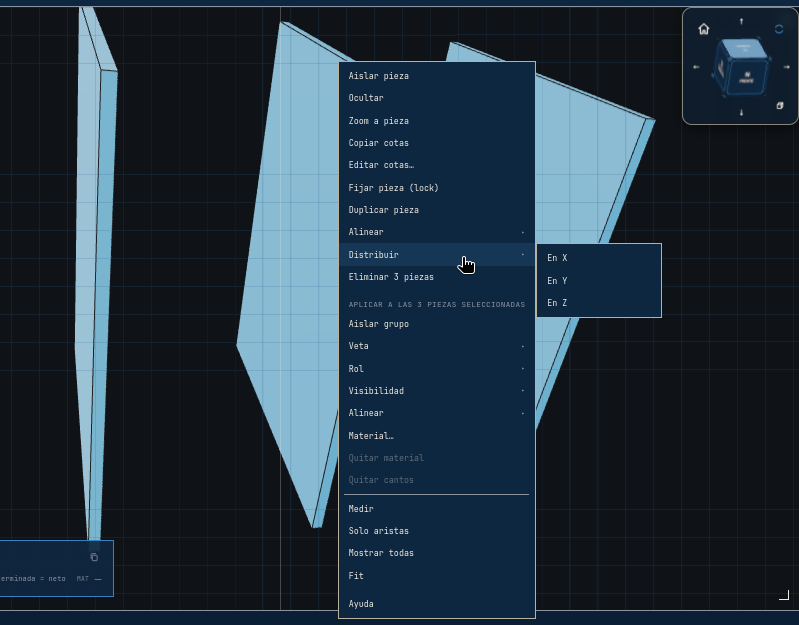
distribuir
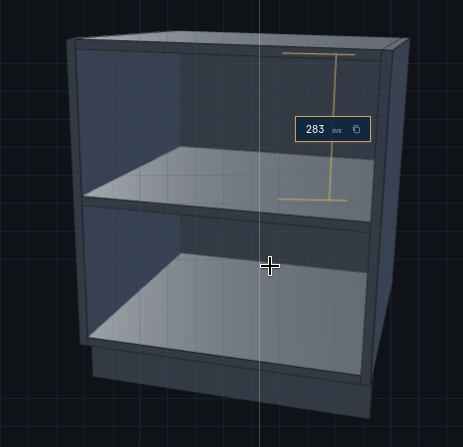
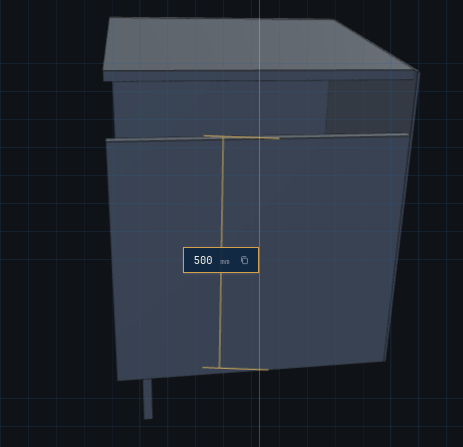
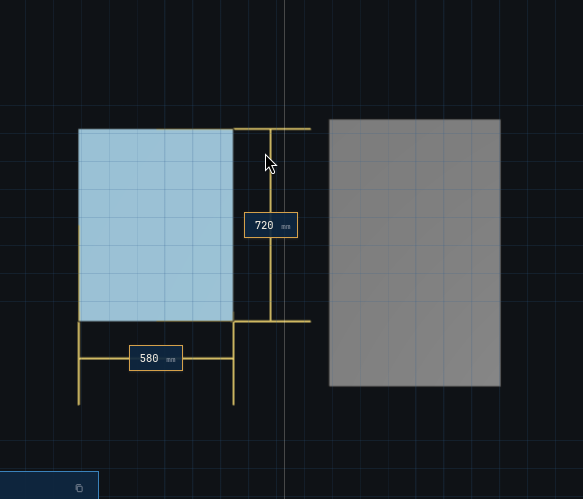
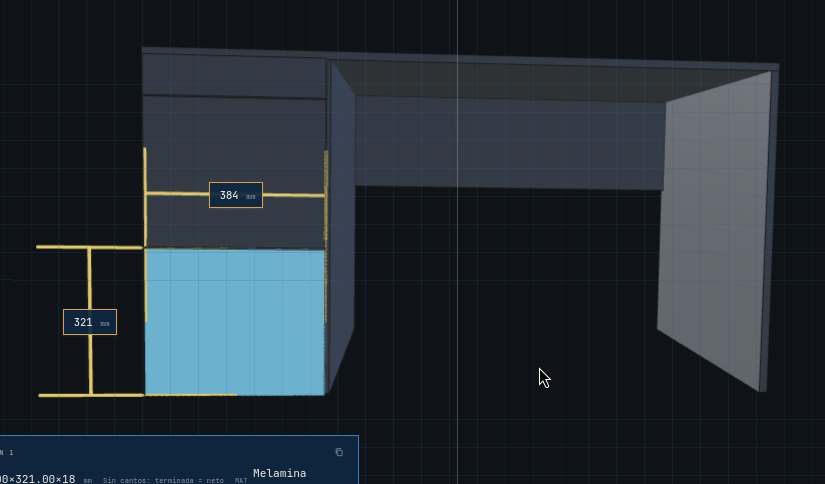
La medición ya no es una línea roja con un modal. Quedó como cota de taller editable: medís, tocás el número y la pieza (o el hueco) cambia.

Cómo se usa

  1. Shift+M (la M sola sigue siendo Mover).
  2. Dos clicks (snap a vértice / arista / cara, siempre en un eje X/Y/Z).
  3. Aparece una cota dorada con el mm en un chip.
  4. Click en el número → escribís 600 o 600-18 → Enter.
  5. La cota se queda actualizada. Esc cancela el input; otro Esc sale de Medir.

Misma pieza manual libre → se redimensiona (queda fijo el 1.er click). Dos piezas → se mueve la libre. CAD / locked → se mide y se copia, no se edita.

Qué se sentía amateur y qué cambió

La semántica no se inventó: sigue applyMeasureCorrect (undo incluido). No hay solver paramétrico ni cotas persistidas en el .despiece. Cara 3D y el diálogo L/A/E siguen igual.

Verificado

En el navegador: lateral 720 mm → medir → chip → 600 → callout 600×580×18, cota visible, sin errores en consola.

Tests: 40 en el área (graphic, mode, HUD, correct). check:caps y check:layers OK.

Siguiente escalón, si lo querés después: cotas automáticas al seleccionar (sin entrar a Medir) y mm en vivo en Cara 3D, reusando la misma primitiva.

ahi modifique ahora siempre meustra las cotas y podes modificar las cotas, conformulas y todo, no se que tan comodo es que te este mostrando las cotas, por ahi agregue alguna funioan para mostora u ocutar costas y si queres editar doble clic en la pieza como antes (que lo podes seguir haceindo)

listo agregado el boton para que muestre o no las cotas para que no te moleste
image

Te cuento lo nuevo del programa: ahorrás cinta PVC y el cutter queda más limpio :construction_worker_man::carpentry_saw: (beta validarlo manualmente todo)

¡Hola, gente del foro! Esta semana entraron tres cosas al programa de despiece que les van a servir en el día a día del taller. Las dos primeras son un golazo si hacen placards o bajomesadas densos. La tercera es de usabilidad — más orden, menos clicks.


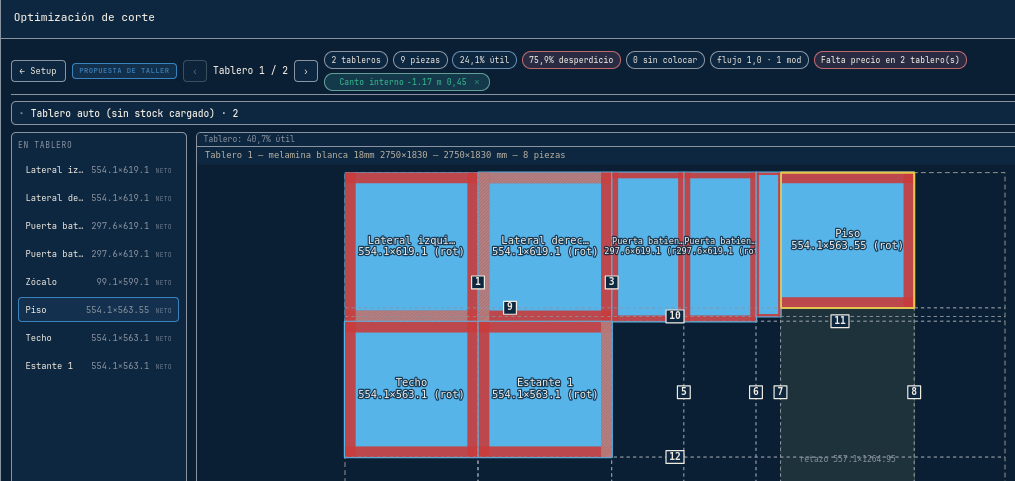
1. :1st_place_medal: Lo nuevo: la herramienta ahora detecta cantos internos y te avisa cuánta cinta PVC te ahorrás

¿Qué es un canto interno? Cuando dos piezas van en el mismo tablero y se tocan entre sí, el lado que se toca entre ellas no se enchapa en obra: queda oculto dentro del corte. Enchapar ese lado es tirar cinta, tiempo y adhesivo.

Antes: el programa te cobraba la cinta de los 4 lados de cada pieza, sin importar si el lado estaba adentro del tablero o contra el borde. El cálculo era el mismo para una cara visible que para una cara que va a quedar pegada a otra.

Ahora: la herramienta arma un grafo de adyacencia de las piezas del nest y detecta qué lados de cada pieza quedan internos al tablero. Te muestra dos cosas:

  • En el visualizador del nest — el lado interno se dibuja con un hatch gris diagonal encima del color del canto. Lo reconocés al toque.
  • Un chip verde en la barra del optimizador: Canto interno: −4.17 m @ 0,45 · −0.13 m @ 2. Te dice cuántos metros lineales te ahorrás por cada espesor de cinta (la fina de 0,45 mm y la gruesa de 2 mm). El es ahorro, no consumo.

¿Cuánto se ahorra? En placards densos (los típicos de 4 puertas batientes con estantes cada 300-400 mm), el ahorro típico anda por el ~30% de cinta PVC. En un placard de 1800×2400 con estantes cada 350 mm, son entre 3 y 5 metros lineales menos de cinta por mueble. Multiplicado por 10 placards en un desarrollo, son 30-50 metros. La cinta 0,45 mm anda entre USD 0,40 y 0,80 el metro según proveedor y color — hablamos de USD 12-40 por desarrollo.

¿Y se refleja en el presupuesto? Sí. El cálculo de cinta del Compra sugerida ya viene con dos campos nuevos: savedMeters045 y savedMeters2. El neto de cinta que tenés que comprar para la obra baja automáticamente.

¿Afecta a lo que ya tenía guardado? No. Es un soft field: las piezas viejas sin este dato siguen funcionando exactamente igual. Si las abrís y las reencolás, ya se benefician de la detección.


2. :control_knobs: El cutter del optimizador quedó más limpio — todo lo de exportar ahora vive en un solo menú

Antes, en la pantalla del optimizador (la que te aparece después de “Calcular propuesta”), tenías siete botones sueltos en la barra de arriba: Rotar, Recalcular, PDF, CSV, Compra sugerida, DXF, Etiquetas. En pantallas chicas se te iban dos líneas y los últimos quedaban tapados.

Ahora los cinco de salida (PDF, CSV, Compra sugerida, DXF, Etiquetas) viven adentro de un menú “Exportar ▾”. Lo abrís con un click, elegís lo que querés, y se cierra solo. Cierra también con Escape o haciendo click afuera.

Rotar y Recalcular siguen en la barra (son acciones del cutter, no salidas), pero ya no se pelean con los botones de exportación por espacio.

El detalle que se nota: el chip verde del ahorro de cinta (el del punto 1) ya no queda tapado por los botones de exportación. Antes, si achicabas el zoom, veías el texto del chip asomando detrás del “PDF” o “CSV”. Ahora vive en la línea de los chips (la misma donde están “4 tableros · 26 piezas · 70,9% desperdicio · 8 sin colocar”), así que se lee siempre. Tiene una × al costado para cerrarlo por sesión si te molesta.


3. :bug: Dos bugs chicos del visualizador que quedaron resueltos

El rayado de las líneas de corte — cuando había un corte con pos justo en el borde del tablero o que se pasaba un pelo, la línea punteada se dibujaba afuera del rectángulo del tablero, en la zona de padding del canvas. Quedaba medio desprolijo, como si el tablero “perdera” la línea. Ahora la línea se recorta al rectángulo del tablero. Si el corte está exactamente en el borde, queda sobre el borde; si se va, no se ve fuera.

El hatch gris de los cantos internos — el mismo del punto 1. Por un tema matemático del cálculo de las diagonales, cuando una pieza estaba apoyada contra el borde izquierdo del tablero, las rayitas grises se dibujaban ~100 px afuera del tablero, hacia la izquierda. Ahora el hatch se recorta al rectángulo del canto: si la pieza está en el borde, el hatch gris termina en el borde, no se desborda.

Los dos son fixes puramente visuales — no cambian ningún cálculo.


¿Cómo lo pruebo?

  1. Refrescá la página (Ctrl+F5) o reinstalá la PWA.
  2. Andá a un proyecto que tengas armado con placards o bajomesadas.
  3. Optimizá (Calcular propuesta).
  4. En la barra del optimizador vas a ver el chip verde Canto interno: -X.XX m @ 0,45 integrado a los chips de yield. Si es cero, no aparece (no hay ahorro detectable).
  5. Andá a Exportar ▾ → Compra sugerida: el total de cinta a comprar ya viene con el descuento aplicado.
  6. Mirá el nest: las caras internas entre piezas se dibujan con hatch gris diagonal.

Lo que sigue

  • Sumar el ahorro de cinta al resumen del resultado (donde te dice “78,2% útil · 21,8% desperdicio”) para que entre en el reporte del PDF.
  • Marcar visualmente las piezas que podrían rotarse sin tocarse con vecinas, para exprimir más metros del tablero.
  • Exportar el detalle del ahorro por (espesor) como columna aparte en el CSV de pedido, para los que facturan la cinta por metro y necesitan el breakdown.

Cualquier cosa que les sirva o que falte, me escriben.

Actualización: el ahorro de cinta aparece en todos lados y un nuevo hint visual :construction_worker_man::triangular_ruler:
¡Hola, gente del foro! Tres cambios chicos que entran hoy al programa de despiece. Las dos primeras son cambios en lo que se ve (los datos ya estaban calculados, ahora se muestran en más lados), la tercera es una ayuda visual nueva en el cutter.

  1. :receipt: El ahorro de cinta ahora aparece también en el resumen del resultado
    Antes, el chip verde “Canto interno: −X m @ 0,45” solo aparecía en la barra del optimizador (la del workbench). Si vos estabas en la vista simple de “Resultados” (la que aparece apenas terminás de calcular), veías solo el resumen de desperdicio y nada más.
    Ahora, en el panel “Optimización de corte”, arriba del grid de tableros, te aparece la línea completa:
    3 tableros · 14 piezas · 70,9% útil · 29,1% desperdicio · 4,1 / 5,2 m² · 0 sin colocar · Canto interno: −4,17 m @ 0,45 · −0,13 m @ 2
    El sufijo Canto interno: … solo aparece si hay ahorro real (más de 1 cm). Si el nest no detectó ningún canto interno, la línea queda exactamente igual que antes — no hay ruido visual.
    Para qué sirve: si vos imprimís o exportás esa vista para un PDF o para mandarle al cliente el resumen, ya tiene el descuento de cinta integrado. No tenés que abrir el Compra sugerida para verlo.
  2. :bar_chart: El CSV de pedido ahora trae el detalle de cinta ahorrada por espesor
    Si vos facturás la cinta PVC por metro lineal (o si el cliente quiere ver el detalle), el CSV que exportás desde Exportar ▾ → Compra sugerida ahora tiene dos columnas nuevas al final:
    Columna Qué significa
    m045_guardado_m Metros lineales de cinta 0,45 mm que NO se compraron porque eran cantos internos
    m2_guardado_m Metros lineales de cinta 2 mm que NO se compraron
    Estas columnas aparecen siempre, incluso si el ahorro es cero (en cuyo caso muestran 0,000). Los headers cambian de idioma según el idioma del programa: en inglés son saved_m045_m / saved_m2_m, en portugués m045_interno_m / m2_interno_m, etc.
  3. :counterclockwise_arrows_button: Hint visual de piezas que podés rotar
    Cuando estás en el cutter del workbench y movés el mouse sobre una pieza, ahora ves:
  • Si la pieza puede rotar 90° sin chocar con nadie → aparece un outline punteado verde que muestra cómo quedaría el rectángulo rotado, centrado sobre la posición actual.
  • Si no puede rotar (choca con vecinas, se sale del tablero, o el grano no lo permite) → no aparece el outline, el espacio queda limpio.
    El outline es puramente informativo. No es un botón. Si querés rotarla, seguís usando:
  • Tecla R con la pieza seleccionada.
  • Botón Rotar de la barra del toolbar.
    Para qué sirve: en placards densos con piezas de proporción rectangular (laterales, estantes), el outline te dice al vistazo qué piezas tienen “espacio extra” para probar una rotación que quizás mejore el empaquetado. Si el outline se ve muy diferente del rectángulo actual (por ejemplo, mucho más largo en una dirección), probablemente rotar te deja meter una pieza más en esa zona.
    Cosas que el outline NO muestra:
  • No evalúa si rotar mejora el empaquetado global (eso es trabajo del algoritmo de nest, otro ticket).
  • No aparece en el PDF de pedido ni en el resultado simple, solo en el canvas del workbench.
  • No se aplica a piezas cuadradas (rotar no cambia nada), ni a piezas con allowRotate = false, ni a piezas con restricción de veta que rompe al rotar.
    ¿Cómo lo pruebo?
  1. Item 1 — Refrescá la página. Andá a un proyecto con placards, optimizá (Calcular propuesta), y mirá el resumen arriba del grid: tiene que decir · Canto interno: −X.XX m @ 0,45 al final. Si dice “0 sin colocar” y nada más, no hay ahorro detectable.
  2. Item 2 — En el mismo proyecto, andá a Exportar ▾ → Compra sugerida. Abrí el .csv que descargás en Excel. Las dos últimas columnas son m045_guardado_m y m2_guardado_m. Si todo está en 0,000, no había ahorro; si ves valores, esos son los metros que te ahorraste.
  3. Item 3 — En el workbench, mové el mouse por el canvas. Las piezas rectangulares libres (que no tocan pared ni otra pieza cerca) muestran el outline verde punteado. Las que están apretadas o contra el borde no muestran nada.

Tres follow-ups del workbench: tablet limpio, PDF parejo, y el cutter te dice cuál rotación conviene :carpentry_saw:

Tres cambios chicos esta semana. Dos son pulidos, el tercero agrega una señal visual nueva en el cutter.


1. :mobile_phone: El outline verde del cutter se apaga solo en pantallas chicas

El outline verde punteado que marca piezas rotatables aparecía en cualquier tamaño de pantalla. En tablets portrait con placards densos se acumulaban 8-10 outlines superpuestos.

Ahora se apaga solo si la ventana mide menos de 1024 px de ancho. En desktop sigue igual. Cambio solo en el render del canvas — el resto no se toca.


2. :bookmark_tabs: El PDF de pedido ya muestra el ahorro de cinta (igual que el CSV)

El CSV de Compra sugerida tenía dos columnas nuevas (m045_guardado_m, m2_guardado_m) desde el post anterior. El PDF ahora cierra con las mismas dos columnas al final de la tabla de materiales, con el mismo formato y los headers localizados (m 0,45 guard. en es-AR, m 0.45 saved en en).

Si ya usás el PDF para pedir la cinta al depósito, ya viene con el descuento aplicado. Sin abrir el Excel.


3. :bullseye: El outline ahora tiene dos colores: cuál rotar, cuál no

El outline verde anterior marcaba todas las piezas que podían rotar. Pero “puede rotar” no es lo mismo que “conviene rotar” — a veces rotar una pieza libre deja un hueco que hacía de pared para otra y el empaquetado empeora.

Ahora el outline se pinta con dos colores (solo en el workbench, viewport ≥ 1024 px):

Color Significado
Verde sólido Rotar 90° mejora el empaquetado (≥ 50 mm² de ahorro)
Gris punteado Puede rotar pero no conviene
Sin outline No se puede rotar

El algoritmo hace un mini re-pack por candidato: simula la rotación centrada, intenta re-ubicar los vecinos que se quedan sin espacio, y compara área usada antes/después. Si mejora más del umbral, sale en verde.

Tooltip al pasar el mouse:

  • Sobre el verde: Rotar mejora el nest en ~X cm² / en: Rotating improves the nest by ~X cm².
  • Sobre el gris: Rotar no mejora el nest / en: Rotating does not improve the nest.

Dónde se nota: placards densos con muchas piezas rectangulares (laterales + estantes + fondos). Suelen aparecer 2-3 piezas en verde sólido por tablero — candidatas reales a un R con la pieza seleccionada para apretar el nest sin re-calcular.

Es heurística, no óptimo global, pero con umbral 50 mm² (“más que una moneda”) está bien calibrada para tableros típicos.


¿Cómo lo pruebo?

  1. Tablet — Achicá la ventana a < 1024 px, abrí el workbench. Outlines desaparecen. Tirá a 1280 → reaparecen.
  2. PDF — En un placard denso, Exportar ▾ → Compra sugerida → PDF. La tabla cierra con dos columnas m 0,45 guard. y m 2 guard..
  3. Verdes sólidos — En el workbench, los verdes sólidos son las candidatas. Seleccioná una + R y mirá el área usada — debería bajar.

Tres golazos del programa en esta vuelta — auto-material, “por qué no entró” y comparador de layouts :construction_worker_man::carpentry_saw:

¡Hola, gente! Esta semana se subió una saga entera de cosas nuevas al programa de despiece. Tres features que vienen juntas porque las tres son para una misma cosa: darles más confianza sobre el resultado del optimizador. Les resumo y abajo de cada una va cómo probarla.


1. :1st_place_medal: Auto-material por nombre (Shift+A) — ya no hace falta asignar material pieza por pieza

El problema de siempre: el CAD externo llega con el campo material vacío o mal puesto. Antes tenías que abrir pieza por pieza y setearlo a mano (melamina blanca 18 a las caras, MDF crudo al fondo, etc.). Una placa de placard con 12 piezas eran 12 clicks.

Ahora: vas a Settings → Cantos o Auto-materiales (según tu locale, está al lado de Auto-cantos y Glue-up), armás una tabla de reglas del estilo:

puerta  →  Melamina MDP · Blanco TX
lateral →  Melamina MDP · Blanco TX
fondo   →  MDF Crudo

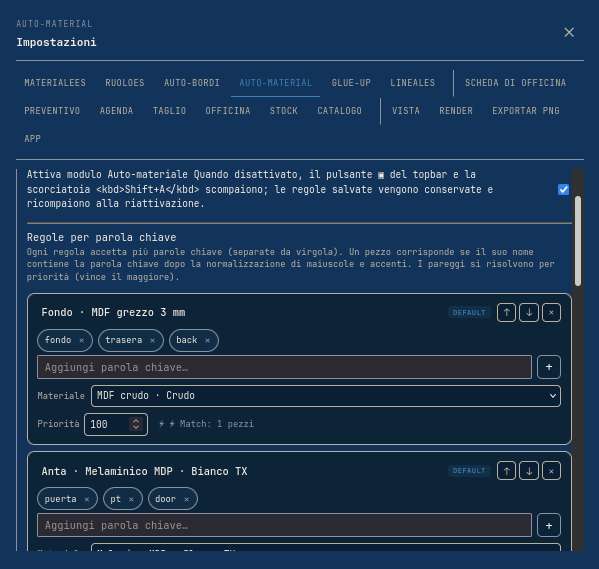
Y cuando cargás un modelo, apretás Shift+A o tocás el 5to botón del topbar (el ícono de material, al lado de Auto-cantos y Glue-up). El programa le aplica a cada pieza el material que matchee su nombre. No te pisa los que ya tenían material seteado a mano — siempre respeta lo que vos decidiste.

Si querés meter reglas custom: edición inline en el tab, con keyword separada por coma + prioridad. La regla de mayor prioridad gana entre las que matchean.

Materiales que cambiaste o borraste del catálogo: Las reglas auto-material se siguen actualizando por sí solas (cascade via rewriteMaterialReferences — si renombrás un material, los patterns que apuntan a él se actualizan solos; si lo borrás, las reglas que lo usaban se desactivan silenciosamente).

Por qué me sirve: las dos primeras características las escribimos pensando en el CAD que te llega importado — el 90 % de las veces lo único que tiene mal es el material. Con Shift+A en 5 segundos aplicás material al 80 % de las piezas sin tocarlas.


2. :magnifying_glass_tilted_left: El optimizador ahora te dice POR QUÉ una pieza no entró en el tablero

El problema de siempre: tocabas “Optimizar”, esperabas 20 segundos, y te decía "12 tableros · 8 sin colocar". Pero no te decía cuál de tus 80 piezas quedó afuera ni por qué entró en el sobrante. Te tocaba abrir cada tabla del software y adivinar.

Ahora: si el resultado tiene piezas sin colocar, en la barra del optimizador aparece un chip rojo 8 sin colocar (rojo, no gris). Lo tocás y se abre un dialog top-level con las piezas agrupadas por causa:

  • Pieza más grande que el tablero — le falta un tablero más grande, o partirla en dos.
  • Sin stock del material — para esa pieza, no agregaste ningún tablero con ese material/grosor.
  • Kerf > lado menor — configuraste un kerf grueso (ej. 6 mm) y la pieza tiene lados cortos. Subila el kerf o achicalas la pieza.
  • Phantom generado — el auto-resolvedor armó un tablero sintético porque no había stock real para esa pieza. El dialog te sugiere promoverlo a stock desde el botón.

Cada causa viene con un remedio sugerido abajo. Por ejemplo, “Sin stock” te sugiere “Agregá tablero de ese material/grosor al stock”. Tocás la pieza de la lista y el visualizador la marca.

Si querés seguir optimizando igual: el dialog es solo informativo. No bloquea el pack. Esto va contra la filosofía “puente, no optimizador industrial infalible” del programa — vos decidís qué hacer. Si querés saber más, mirá docs/foromadera-quejas-software.md §3.5 (“desconfianza en optimizadores”).

Pequeño bonus: si el resultado ya no tiene piezas sin colocar, el chip no aparece. No se mete en tu cara si no hay nada que reportar.


3. :vs_button: Comparador de layouts — ahora ves los 3 mejores packs ranked, no solo “el ganador”

El problema de siempre: el optimizador te mostraba “el ganador”. Si querías ver otra variante (por ejemplo, “qué pasa si pongo las piezas más grandes primero?”), tenías que cambiar el seed a mano y volver a calcular. Y al final no sabías si era mejor o peor que el anterior.

Ahora: arriba del visualizador del nest aparece una hilera horizontal de chips con los top-N mejores layouts (default: 1, se cambia en Settings → Avanzado entre 1 y 5). Cada chip te dice:

[★1] seed 104 · 3 tableros · 12,4% desperdicio · 4,2 min
[★2] seed 102 · 3 tableros · 14,1% desperdicio · 4,5 min
[★3] seed 100 · 4 tableros ·  8,7% desperdicio · 5,1 min

El primero es el ganador (rank 1). Tocás cualquier otro y el visualizador te lo muestra. Con ←/→ del teclado cambiás entre ellos. El chip que muestra el visualizador siempre tiene la ★ activa en rojo.

Por qué me sirve: cuando el optimizador te tira un “2 tableros” vs “3 tableros” pero vos creés que el 2 es mejor, ahora podés verifiarlo. Y si el 2 tiene 1,5% más desperdicio pero mismo número de tableros, podés elegir en función del tiempo de máquina (también se muestra).

Performance: El re-pack al seed del candidato tarda menos de 300 ms para 50 piezas típicas. El click es instantáneo.

Determinismo: El seed es fijo. Si guardás el proyecto, abrís mañana y volvés a hacer click en el mismo candidato, te da el mismo layout byte-a-byte.


¿Cómo lo pruebo?

  1. Refrescá la página (Ctrl+F5) o reinstalá la PWA.
  2. Auto-material: Andá a Settings → Auto-material (cerca de Auto-cantos), cargá reglas, después andá a un modelo STEP con piezas tipo Puerta Superior, Lateral Izq, Fondo, etc. Apretá Shift+A y mirá el toast (Auto-material: 12 piezas...). Tocá una pieza y verificá que el material se le aplicó.
  3. Pre-flight: Optimizá un proyecto donde sabés que algo no entra (pieza sobre-dimensionada, kerf mal configurado). En la barra del optimizador mirá el chip rojo N sin colocar. Tocá → dialog con las razones. Si todo entró, no aparece.
  4. Compare layouts: Settings → Avanzado → topN3. Optimizá. Mirá la hilera de 3 chips arriba del visualizador. Tocá el 2do — el visualizador se actualiza en <300 ms.

Lo que sigue

  • Topbar overflow menu — que el botón de Auto-material también aparezca dentro del menú hamburguesa (ahora solo está en la barra principal).
  • Common-line cutting (OptiCut core, ~18% menos tiempo de sierra) — spec viva, sprint siguiente.
  • Cost-aware stock — elegir tablero según precio cuando hay MDF + melamina + fenólico en stock. ½ sprint.

Cualquier cosa que les sirva o que les rompa el flujo, me escriben. ¡Suerte con la quincena!

Equipo de desarrollo de despiece

:wood: Actualización de Despiece — lo que cambió esta vuelta

¡Hola, gente! Les paso el resumen de todo lo que se mejoró en
Despiece. La idea es que se entienda sin ser técnico — solo lo que
notás cuando estás trabajando en la pizarra.


1. Auto-material ahora aparece en el menú de la tablet :mobile_phone:

Qué pasaba: Si trabajás con la tablet en la mesa (la pantalla
chica, menos de 1024 px de ancho), el botón de “Auto-material”
estaba escondido. Solo se podía usar con un atajo de teclado que
nadie se acordaba.

Qué se hizo: Se agregó la opción “Auto-material” en el menú
hamburguesa (≡). Ahora tocás ≡, ves la lista, y tocás Auto-material.
Lo mismo que el atajo, pero visible.

¿Para qué sirve Auto-material? Le pone el material a las piezas
según el nombre. Si tu pieza se llama “Puerta” le pone Melamina MDP
blanco. Si se llama “Fondo” le pone MDF crudo 3mm. Antes tenías que
ir pieza por pieza; ahora se aplica de una.

Las reglas que usa (que definimos con lógica de taller):

  • Fondo, trasera, back → MDF crudo 3mm (prioridad alta porque
    es estructural, siempre pisa)
  • Puerta, lateral, costado, parante → Melamina MDP blanco
  • Estante, repisa, base, techo → Melamina MDP blanco
  • Frente de cajón → Melamina MDP blanco

La prioridad hace que si una pieza matchea dos keywords, gane la
más importante. Por ejemplo, “puerta lateral” matchea “puerta”
(prioridad 80) y “lateral” (60), entonces gana puerta.


2. Los tests del programa ahora corren 22 veces más rápido :high_voltage:

Qué pasaba: Cada vez que alguien tocaba algo del código de
auto-material y quería verificar que no rompía nada, tenía que
esperar entre 30 segundos y minuto y medio. Multiplicado por
veinte veces al día, eran 20 minutos de espera.

Qué se hizo: Se separaron los tests en dos modos:

  • Modo completo (todo el programa): sigue tardando ~2 minutos,
    no cambia
  • Modo solo auto-material: ahora tarda 1.37 segundos

22 a 65 veces más rápido, depende de la máquina.

Por qué importa: Los que desarrollan pueden probar cambios
con feedback inmediato en vez de esperar un minuto y medio por
intento. Más iteraciones = menos errores que llegan al taller.

Lo que ven los usuarios en la tablet: nada. Esto es interno
del programa, no toca lo que se ve en la pizarra.


3. El preview de PNG ya no se rompe solo :ghost:

Qué pasaba: A veces el programa, cuando le pedías un preview
de la foto de la pizarra, tiraba un error raro que aparecía y
desaparecía. Pasaba 1 de cada 10 veces, sin motivo claro.

Qué era: El preview “hornea” un mapa de iluminación (la luz
que va a tener la foto final). El programa usa una librería que
necesita hablar con la tarjeta de video, y en el modo prueba del
programa (sin ventana real) esa comunicación se trababa.

Qué se hizo: Se ajustaron los pedazos de código que el modo
prueba usa para simular la tarjeta. Ahora el preview anda
siempre, sin sorpresas.

Lo que ven los usuarios: El preview de la foto ahora anda
siempre. Antes a veces había que cerrar y volver a abrir la
ventana para que ande.


4. Colores de la pizarra un poco más prolijos :artist_palette:

Qué pasaba: Dos hojitas de estilo (CSS, en criollo, “cómo se
ve cada cosa en la pizarra”) tenían colores escritos a mano cuando
no hacía falta — porque ya existían los colores “oficiales” del
programa (los tokens de diseño, que son los nombres de colores
que se reutilizan en toda la app).

Qué se hizo: Se sacaron los colores a mano. Ahora usan los
oficiales. Visualmente es exactamente igual (los colores
oficiales son los mismos números), pero queda más limpio para
cuando alguien tenga que cambiar un color y no tenga que buscarlo
en 200 archivos.

Lo que ven los usuarios: Nada cambia. Es housekeeping.


5. Marca verde para las piezas que conviene rotar :counterclockwise_arrows_button:

Esto es lo más útil para el taller, así que va con más detalle.

El problema real: En melamina 1830×2750, con piezas de 600×400,
a veces rotás una pieza y ganás 50 cm² de tabla aprovechada. Pero
a veces la rotás y el programa la acomoda igual en cualquier
orientación. El carpintero no tenía forma rápida de saber cuáles
piezas le conviene rotar antes de mandar a calcular
, sin
probar de a una.

Qué se hizo:

  • Cuando el programa puede mejorar el nest rotando una pieza, la
    marca con un borde verde punteado en la pizarra
  • Si la pieza es rotable pero no gana nada rotándola, la marca
    con un borde gris sólido (te dice “podés rotarla, pero no
    vale la pena”)
  • Pasando el mouse por arriba, sale un tooltip con el delta
    estimado en cm²: “Rotar mejora el nest en ~12 cm²”

El criterio: El programa considera que vale la pena si la
mejora es de más de 50 mm² (medio centímetro cuadrado). Eso es
aproximadamente 0.5% de un tablero estándar — el límite donde
empieza a ser visible en la pizarra y vale el esfuerzo.

Lo que ven los usuarios: Antes de tocar “Calcular”, ven en la
pizarra qué piezas conviene rotar y cuáles no. Decisión
informada en 2 segundos. Después del click, el programa calcula
el nest con esas piezas ya rotadas y la mejora se traslada al
rendimiento.


Resumen — qué cambia en el día a día

Antes Después
Auto-material solo con atajo secreto Botón visible en tablet
Calcular a ojo qué rotar Verde punteado = conviene rotar
Preview a veces se trababa Preview anda siempre
(nada cambió visualmente) (nada cambió visualmente)

Modo Costo en el optimizador de tableros

Sumé una quinta opción al optimizador del workbench de nesting de Despiece: Costo.

Qué hace

En vez de rankear por menor desperdicio, rankea por menor precio total de tableros. Útil cuando tenés dos proveedores con el mismo formato pero distinto precio, o cuando querés usar el resto de melamina blanca barata en lugar de comprar una nueva.

Cómo se usa

  1. En el catálogo de stock, cada tablero tiene un campo $ unitario (ya estaba). Cargás los precios.
  2. En Setup del workbench, donde dice “Optimizar” ahora hay 5 opciones:
  • Material (la de siempre)
  • Tiempo
  • Mixto
  • Por módulo
  • Costo ← la nueva
  1. Elegís Costo, click en Optimizar, y listo — elige el candidato más barato que cumpla con las piezas.

Lo que NO rompe

  • Si elegís Costo pero no hay ningún tablero con precio cargado → sale un chip amarillo arriba (Falta precio en N tableros) y un aviso en el pre-flight. El sistema sigue funcionando como Material (elige por menor desperdicio). No te bloquea.
  • Si tenés varios precios, podés ver el $ total de cada candidato en el strip de comparar layouts (cuando activás el top-N). Es transparente: ves por qué eligió uno y no otro.

Decisiones de diseño

  • Modo nuevo, no slider. No quise mezclar una palanca γ de “cuánto me importa el costo” con las opciones existentes — agregué un slot al selector, como Tiempo o Por módulo. Más fácil de explicar.
  • Sin hardcodear proveedores: el precio viene del catálogo, no de una base de datos externa. Lo edita el taller, lo controla el taller.
  • El resultado sigue siendo una propuesta revisable: vos ves los números, decidís.

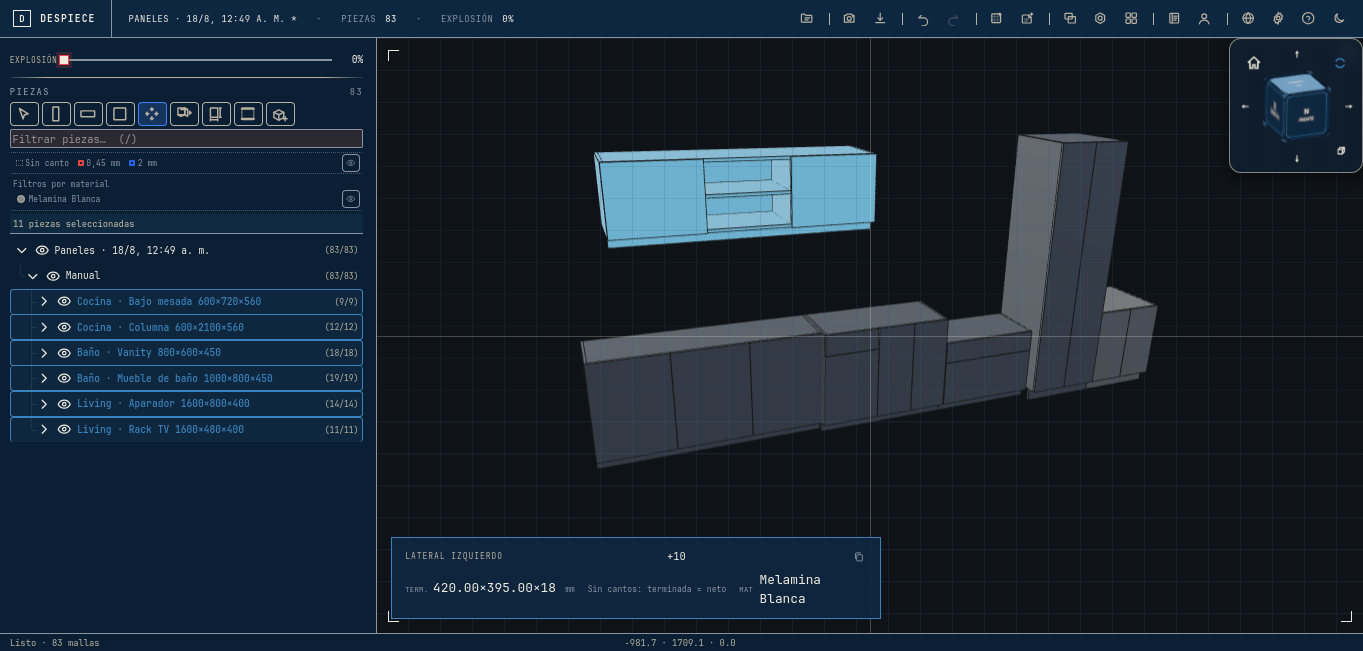
Di tantas vueltas hoy que ya no se que quedo ono implementado, lo que agregue recien es vos poder diseñar la cocina y que te lo deje exportar en un formato .glb que es compatible con cualquier cad, por si queres exportar para hacer render de calidad o hacer otro tipo de modificaciones que necesites o sumalo a un modelo cad que tengas.

genee cualquier cosa

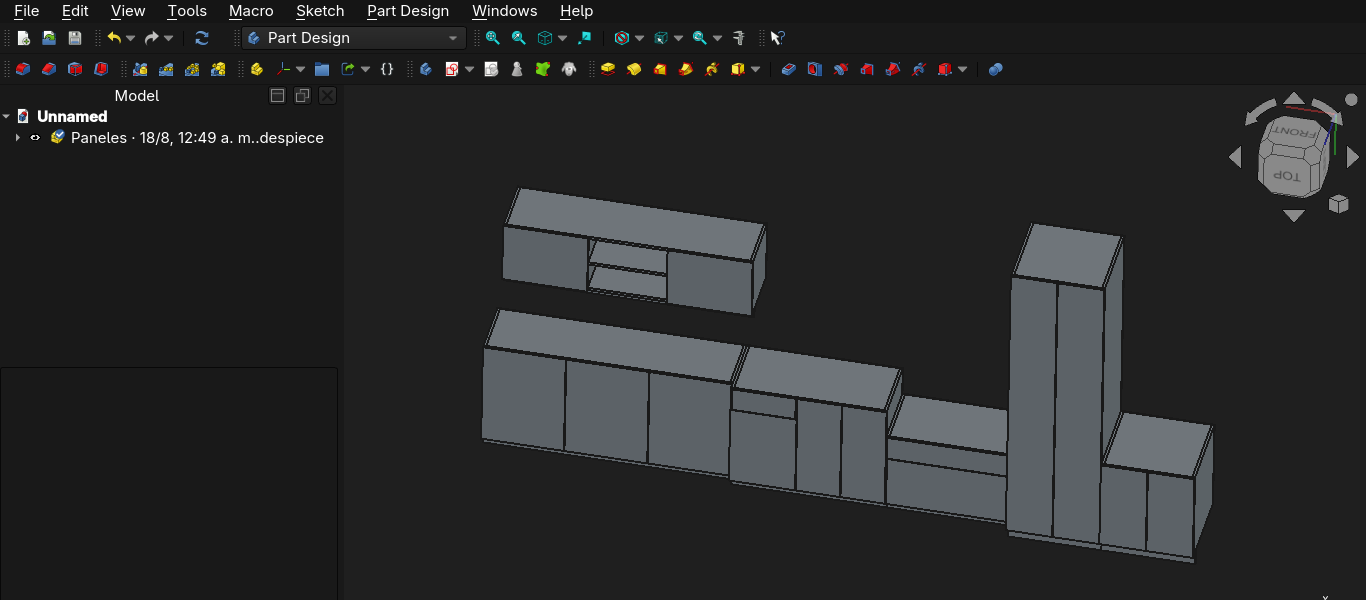
depeus exportar archivo glb

y lo importo por ejemplo en Freecad

Le acabo de sumar exportar a STL es un bloque solo no editable, sirve para impresioanr 3d y algunas otras coasas mas. Veo si mañana agrego otros formatos , pero no le veo mucho mas uso ya que con esto cubris cualquier cad que peuda editar.

Formato LOC propios Universal en CAD Editable en CAD Uso real
STL (STLExporter.js) ~10 ✓ universal ✗ mesh CNC, láser, impresión 3D
OBJ (OBJExporter.js) ~10 ✓ todos ✗ mesh + materiales Blender, 3D printing
PLY (PLYExporter.js) ~15 ✓ todos ✗ mesh Escaneo 3D, investigación
GLB (ya lo tenés) 0 ✓ todos ✗ mesh Web / visores
3MF (microsoft) ~30 parcialmente ✗ mesh con metadata Impresión 3D moderna

En realidad el mas util es exportar en STEP, pero le suma mucho overhead al software para ningun beneficio real. lo pienso y veo mañana que hago.

Update agregue losotros formates para exportar

habia armado tambien en step andaba perfecto, pero al importar lo hacia mal, porque habia cambiado de libreria par ahcer el trabajo. depus de 5 hs de renegar cancele todo el export a step. si junto energia lo sigo otro dia . ya esta todos los udpates en produccion

1 me gusta

Les dejo un resumen de los updates del modulo de nesting . lo unico que certifico que no probe nada de este modulo

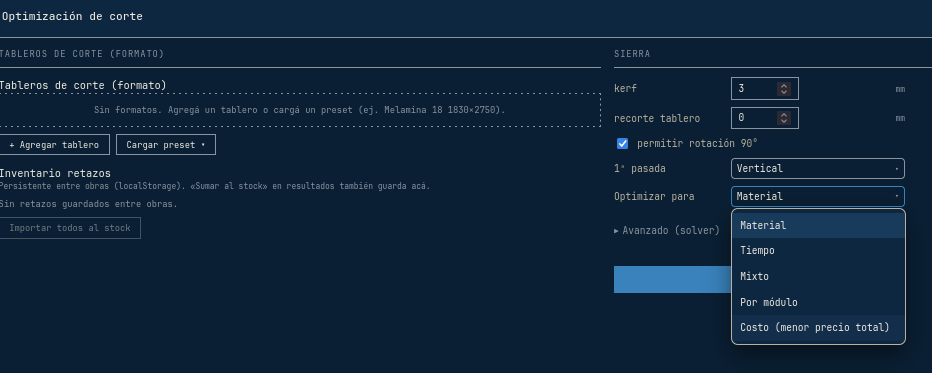
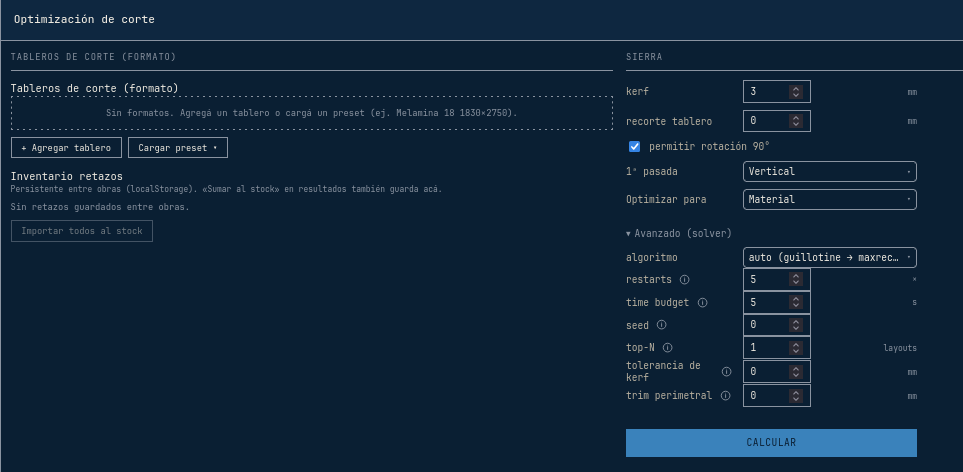
Optimización de corte — qué hace cada cosa

Tableros de corte (formato)

    • Agregar tablero: definís el formato que vas a comprar/usar y cuántas placas tenés disponibles.
  • Cargar preset: formatos típicos ya cargados (ej. Melamina 18 → 1830×2750) para no tipear medidas.

Inventario retazos

  • Los sobrantes útiles quedan guardados entre obras (en el navegador). Cuando calculás y tocás «Sumar al stock» en resultados, el retazo se guarda
    acá.
  • Importar todos al stock: mete los retazos guardados como material disponible del despiece actual. Primero se usa lo que ya tenés, después placa
    nueva.

Sierra

  • kerf (mm): espesor del disco. Es el material que se come cada corte (3 mm típico). Si lo pones en 0, las piezas te van a salir chicas.
  • recorte tablero (mm): mm a descartar en cada borde de la placa (canto de fábrica dañado, escuadrado inicial).
  • permitir rotación 90°: deja girar las piezas para aprovechar mejor. Ojo: las piezas con veta definida no rotan igual, eso se respeta pieza por
    pieza.
  • 1ª pasada (Vertical/Horizontal): dirección del primer corte en la secuencia de corte numerada. No cambia el layout, cambia el orden en que la
    sierra lo ataca (útil según cómo cargues la placa).
  • Optimizar para: Material (menos desperdicio) · Tiempo (menos ciclo de sierra) · Mixto (mezcla los dos) · Por módulo (junta las piezas de un mismo
    mueble en la menor cantidad de placas → más fácil de armar).

Avanzado (solver) — se puede dejar como viene

  • algoritmo: guillotine = cortes rectos de lado a lado, como una escuadradora real. maxrects = acomoda más libre (mejor aprovechamiento, no siempre
    cortable de una pasada). auto = prueba guillotine y sólo cae a maxrects con lo que no entró.
  • restarts (×): cuántas veces reintenta el acomodo buscando algo mejor. Más restarts = mejor resultado, más espera.
  • time budget (s): techo de tiempo de cálculo. Corta la búsqueda cuando se cumple.
  • seed: semilla del azar. 0 = aleatorio; un número fijo = mismo resultado siempre (para poder repetir un despiece).
  • top-N (layouts): cuántas alternativas guarda para comparar (1–5). Con 1 te da sólo la mejor; con 3 podés mirar tres opciones y elegir.
  • tolerancia de kerf (mm): cuánto le perdonás a la sierra para que una pieza “entre justo”. Medí 10 cortes con calibre: tolerancia = máximo −
    promedio, redondeado para arriba. Sierra nueva 0–1 mm, sierra vieja 1–2, corte manual 2–3.
  • trim perimetral (mm): recorte de contorno antes de acomodar (estilo CutOptim). Eso es desperdicio puro: no vuelve al inventario de retazos.

CALCULAR: corre el despiece con toda esa config y te devuelve los tableros, la secuencia de corte y los retazos.


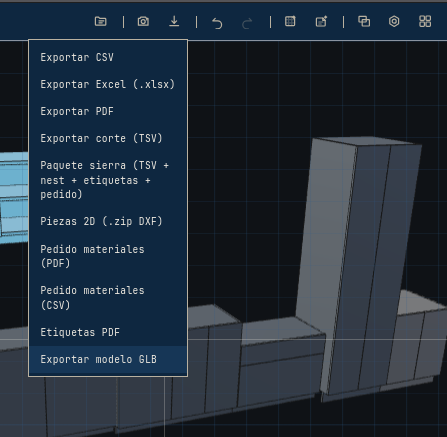
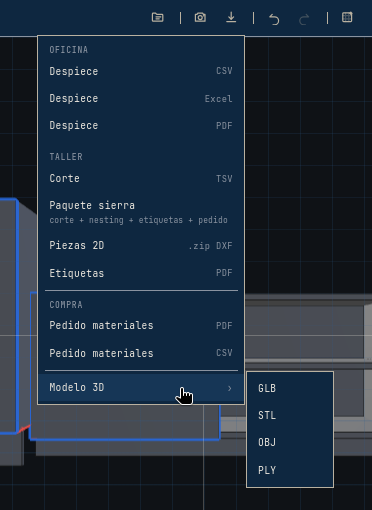
Ordenamos el menú “Exportar”

Antes, al apretar Exportar te caía una lista de 14 renglones todos
parecidos: “Exportar CSV”, “Exportar Excel”, “Exportar PDF”, “Exportar
corte”, “Exportar modelo GLB”… Había tres opciones distintas que
decían CSV
y ninguna te avisaba cuál era el despiece. Para encontrar lo
que buscabas tenías que leer la lista entera cada vez.

Cómo quedó

Ahora el menú está separado en cuatro bloques, según a quién le va el
archivo
:

  • OFICINA — el despiece y los listones, en CSV, Excel o PDF.
    Lo que imprimís o mandás por mail.
  • TALLER — el corte para la sierra (TSV), el Paquete sierra,
    las piezas 2D en DXF y las etiquetas en PDF.
    Lo que va a la máquina o al piso.
  • COMPRA — el pedido de materiales, en PDF o CSV.
    Lo que le mandás al proveedor.
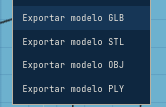
  • MODELO 3D — GLB, STL, OBJ y PLY, escondidos detrás de una flechita
    para que no te estorben si no los usás nunca.

Los tres cambios que más se notan

  1. El nombre dice qué es, no en qué formato viene. Antes leías
    “Exportar CSV”; ahora leés “Despiece” y el formato (CSV, Excel,
    PDF) aparece prolijo a la derecha, como una columna. Se lee de un
    golpe de vista, igual que una planilla.

  2. El Paquete sierra ahora se entiende. Es el botón que te saca
    cuatro archivos de una sola vez, y ahora te aclara abajo qué incluye:
    corte + nesting + etiquetas + pedido. Antes todo eso estaba metido
    dentro del propio nombre del renglón y era el más largo del menú.

  3. Se sacó la palabra “Exportar” de cada renglón. Estaba repetida 13
    veces adentro de un menú que ya se llama Exportar.

Detalle chico pero molesto que también se arregló

En el celular el menú se salía de la pantalla y quedaban opciones
cortadas contra el borde. Ahora se acomoda al ancho del teléfono y entra
completo.

Nada cambió en los archivos que genera. El corte para OptiCut, el
despiece, las etiquetas y el pedido salen exactamente iguales que antes:
lo único que se movió es dónde los encontrás en el menú.

Rehicimos el módulo de planos de taller — qué cambió

Estuvimos varios días metidos en el generador de planos y quedó bastante distinto. Les cuento qué se puede hacer ahora y qué arreglamos, porque hubo cosas que estaban mal de una forma que no se veía.

Lo grande: el plano ya no es una foto

Antes las vistas del mueble se dibujaban como imagen. Ahora son líneas de verdad, y eso cambia todo lo que sigue:

  • El PDF no pixela. Podés hacer zoom hasta donde quieras y las líneas siguen finas. Una hoja A4 con 6 vistas de un placard de 40 tableros pesa 116 KB — antes era una imagen de 1485×1050.
  • El texto se puede seleccionar y buscar en el PDF. Si querés copiar una medida o buscar el número de pedido, se puede.
  • El SVG es editable en Inkscape o Illustrator. Cada viíneas son líneas, el texto es texto.
  • El DXF ahora lleva la geometría del mueble, no sólo los marcos y las cotas. Y en capas separadas: GEOM-VISIBLE, GEOM-HIDDEN,
    GEOM-CANTO-0_45, GEOM-CANTO-2, GEOM-GRAIN. Podés apagAD con un click, o aislar “el canto de 2 mm”.

Y algo que se nota al abrirlo: **cada panel es un objeto sotorno de una pieza y agarrabas un segmento; ahora agarrás el
contorno completo.

Cotas de taller

Esto es lo que más pedían:

  • Cotas acumuladas por ordenada — `0 / 350 / 700 / 1050ta un lateral con las alturas de estante.
  • Cadenas de cota con la regla del segmento de referenc
  • Cotas de luz: le apretás un botón y te cota todas las luces interiores de la vista en un paso. Las luces van en la banda interna y las
    generales afuera, separadas, como corresponde.
  • Cotas generales a un botón, la más corta más cerca de

Dos cosas que se arreglaron y que van a reconocer:

  • Cuando la cota es chica (un espesor de 18 mm), el númerneas — se sale afuera, como hace cualquier CAD.
  • Y cuando dos cotas quedaban pegadas, los números se pisaban entre sí. Ahora se escalonan.

Cantos y veta en el dibujo - Las marcas de canto se dibujan con distinto grosor y nta, con su leyenda en la hoja diciendo cuál es cuál.Antes había marcas de colores y nada que las explicara — ena.

  • La dirección de veta sale como flecha doble sobre la cara. ## Globos de pieza (numeración)- Cada pieza puede llevar su **globo con el número del listel mismo que la línea del TSV: si en el plano dice 7, esla línea 7 del listado.
  • El número se actualiza solo. Antes se congelaba al crearlo: si después agregabas o borrabas una pieza, el listado se corría y el globo seguía
    mostrando el número viejo, sin avisar. Ese es el arreglanda: un globo que miente te hace cortar la piezaequivocada.
  • Los globos quedan afuera de la pieza con la flecha apsan entre ellos**. Antes todos se corrían lo mismo desde el
    centro de la pieza, así que dos piezas cercanas daban dos g
  • Opcional: tabla en el rótulo con número → pieza, así ra saber qué es el 7.

Otras cosas del día a día

  • Texto multilínea con alineación izquierda / centro /
  • Barra espaciadora para saltar entre la herramienta qu, y volver a la misma.
  • Elegir varios módulos a la vez para armar una hoja: todo el mueble, un módulo, o los tres que quieras.
  • Undo / redo dentro del plano (no funcionaba).
  • Si abrís una hoja guardada con otro mueble cargado, acruza y escribe por qué. Antes te mostraba un rectánguloazul vacío y te dejaba imprimirlo así.

Dos que estaban mal de forma peligrosa

Vale contarlas porque son del tipo que no se ve hasta que c

  1. El cajetín mentía la escala. Se escribía una vez al crear la hoja y no se actualizaba nunca. Cambiabas las vistas a 1:2 y el cajetín seguía
    diciendo 1:9. Quien midiera 100 mm sobre ese impreso calcul
  2. **La numeración del listado dependía del idioma de la apnvierte: en español es letra propia y va después de la n,
    en los otros idiomas no. O sea que “Caño” y “Canoa” cambiabnúmeros. Ya no.

Qué falta y qué NO vamos a hacer

Prefiero decirlo: - Cortes y detalles (una sección que muestre alturas de de la ranura del fondo) están en marcha. - Vista sombreada con orbitno la vamos a hacer. otas, no con un render que se puede girar. Preferimos gastar el tiempo en lo que se usa.

Si prueban algo y sale raro, cuéntenmelo con el caso concreriba salieron de reportes así.

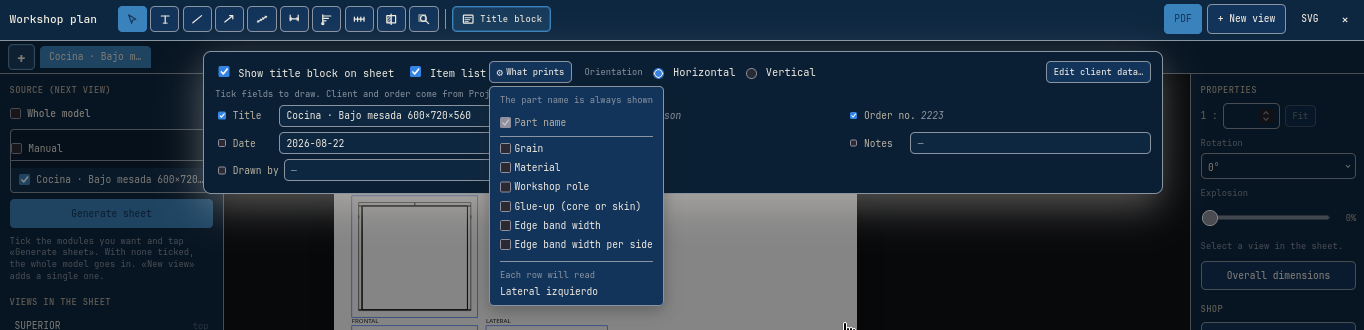
con esta modificaion de items list, ahora el label que se te arma cuando agregas los globos con las partes podes modificar la etiqueta basado en la ifnormacion que quieras ver ejeplos:

Novedades del plano: cortes, detalles y control de lo que imprime la lista

Tres cosas que estaban pedidas y ya están andando.

Cortes: dibujás la línea, te da el corte

Marcás una línea sobre la vista de frente y te devuelve ese corte como una vista nueva.

  • Línea horizontal → te da la planta de ese corte (alturas de estantes, de una).
  • Línea vertical → te da la vista lateral (la ranura del fondo, la profundidad).
  • Las caras cortadas salen rayadas, como corresponde.
  • Y en la vista original queda la línea de corte con sus flechas y las letras (A-A), así el que lee el plano sabe de dónde salió ese corte. Si movés la vista, la línea se va con ella.

La lógica es la que ya usás cuando explicás un mueble: «cortame por acá» es una línea sobre la elevación, no un punto.

Detalles: la ampliación de una junta o un herraje

Marcás centro y radio y te queda el detalle ampliado, con su escala anotada aparte (1:2, 1:5, la que sea), porque no está a la misma escala que el resto de la hoja. Si hacés un detalle sobre un corte, sale rayado igual.

El gesto: apretás, arrastrás, soltás — y ves lo que estás marcando

Antes eran dos clicks a ciegas. Ahora mientras arrastrás ves lo que va a quedar: la línea de corte ya derecha (te la endereza sola) o la zona del detalle, con el círculo y el recuadro que realmente va a recortar. Soltás y queda.

La lista de piezas imprime lo que vos querés

El problema, tal cual salía impreso:

Estante 1 [rol=estante] - Piso - Techo [rol=techo]
División 1063.6666666666665

Eso pasaba porque la tabla de la hoja usaba la misma configuración que el archivo que le mandás al proveedor de corte, y son dos lectores distintos: el proveedor necesita los [rol=] y [mat=] para optimizar; el que está en el banco con el plano en la mano quiere el nombre de la pieza.

Ahora sale así:

Estante 1 - Piso - Techo
División 1063,7

Por default sólo el nombre. Al lado de «Lista de piezas» hay un botón «Qué se imprime»: ahí prendés lo que necesites — veta, material, rol de taller, alistonado, ancho de canto — y te muestra en vivo cómo va a quedar la fila antes de imprimir, así no adivinás qué significaba [rol=].

El archivo para el proveedor de corte no cambió ni un byte. Se configura una vez por trabajo y vale para todas las hojas de ese trabajo.

Y de paso

  • Se fueron los números tipo 1063.6666666666665.
  • La barra de estado ahora dice la cinta en tu idioma (estaba en español si tenías la app en alemán, francés o italiano).
  • Todo esto sale igual en pantalla, en el PDF, en el SVG y en el DXF.

Agregue un par mas detalles, algunas herramientas y demás para preparar el plano.

tambien lo bueno que tiene que el exportar a SVG lo hace bien y lo podes mandar a coreldraw o ilustrator por si querés usar herramientas profesionales para ediciones y presentaciones.

Ahora tenes aparte de lineas, flechas, ciruculo rectángulos, colores en los ciculos ,rectangulos, transparencias, etc.

otras cosas que ya veníamos viendo, los cortes, las vistas, los detalles

Pero qué pasada!!! A ver si tengo un ratico y trasteo. Mil millones de gracias por desarrollar esta aplicación y por compartirla! Se ve muy muy completa (igual demasiado para mi XD)

En realidad es super facil y todo lo complejo lo tiene deshabilitado. lo tenes que habilitar desde setting. pero para diseñar solo tenes 3 tipo de maderas laterales, estantes (tapa / Base) y Fondo o frente (presta atención que esta esta configurada en 5mm por default se o podes cambiar)

Basicamente con esos tres paneles podes diseñar casi todo. y sino usas tu propio cad y lo importas a a la app, en particular la idea original del soft esa super simple, pasar de un cad, y que te arme el TSV (es el archivo de corte que mandas) (asi te ahorras horas de medir lo lados restarles el canto y andar con el xls aparte del archivo cad) para mandar a cortar al proveedor, después se le sumo marcar los cantos para que el proveedor aparte de los cortes te pegue los cantos .

y todo el resto era porque estaba con tiempo jajaajaj

El modulo de dibujo lo mejore mucho porque se que es super util para llevar y tener a mano y saber que es lo que hay que ensamblar, todo el resto es un over killing para un taller chico, que esa es la idea original un taller de 1 a 5 persona de muebles personalizados, nada de diseño masivo.

2 Me gusta

Avances de los últimos 2 días - Calculo que son los ultimos udpates, almenos que alguien pida algo o me avise de bugs o errores.

Lo nuevo que ya podés usar

Planos (módulo Dibujo)

  • Cortes y detalles: arrastrá una línea sobre una vista y obtenés la sección con el rayado de taller.
  • Globos: ahora se acomodan afuera de la pieza, no se pisan entre sí, y se pueden apagar.
  • Lista de piezas en el cajetín: opcional, con los mismos números que después aparecen en la lista de corte. Eligés qué campos querés que imprima (con el engranaje al lado).
  • Cajetín y tabla de globos: se pueden arrastrar, eliminar y volver a poner en la hoja.
  • Rótulo de la vista: arrastrable desde la vista (queda trabado por defecto).
  • Recuadro de selección con el mouse: agarra piezas, líneas, textos, cotas y shapes.
  • Mover selección con flechas del teclado: Shift multiplica por 10.
  • Barra espaciadora: alterna entre la herramienta en mano y seleccionar.
  • Hoja centrada al abrir + F para re-encuadrar.
  • Relleno y opacidad de shapes (rectángulo, círculo) con chip de limpiar.
  • Chip de medida mientras arrastrás un shape, con un decimal.

Export

  • Menú de exportar agrupado por destinatario: lo que va al taller, lo que va al cliente, etc.
  • PDF y DXF: ahora salen los globos, la leyenda de cantos y los shapes.
  • DXF: contornos sin relleno, formato R14 (compatible con la mayoría de las máquinas).
  • PDF: shapes vectoriales, no como imagen.

Catálogo de módulos

  • Módulos reales de taller: bajo mesada, alacena, columna, isla, esquinero, zapatero, rack TV, aparador, placard abatible, cómoda, escritorio, mesa de luz.
  • Nuevos: top drawer, panel LV, columna de horno, box campana, puente lavadero, península.
  • Esquinas ciegas y configuraciones back-to-back (isla doble).
  • “Aplicar herrajes” ahora sale andando en los módulos de catálogo.

Misc

  • Auto-save ya no pierde el plano de taller con F5 (bug que venía arrastrándose).
  • Corte ya no sale espejado respecto de la vista padre.
  • Settings: el switch de módulo ahora tiene el nombre del módulo que controla.
  • Import de herrajes más estricto: descarta roles/categorías desconocidas en lugar de romper.
  • MCP: apply_auto_material (asigna material leyendo el nombre de la pieza) — para los que usan Claude u otros clientes MCP.

Aparte de fondo hay miles de fixes pero son cosas de codigo

Nuevos updates que venia fixeando

Cuatro cosas que molestaban en el uso diario, ya corregidas:

  1. El contador de piezas quedaba pegado
    Cuando cerrabas el mueble que estabas laburando, el panel izquierdo seguía mostrando la cantidad de piezas del anterior (te decía 101 con la pantalla vacía). Ahora vuelve a cero al cerrar, como corresponde. Además ese cartelito de “Sin modelo cargado” ahora aparece traducido en los seis idiomas de la app.

  2. Después de cerrar un mueble ya podés seguir diseñando de una
    Antes, si cerrabas el modelo y querías empezar de cero agregando un lateral o un estante, no te dejaba: tenías que ir a Archivo → Nuevo diseño de paneles primero. Poco intuitivo. Ahora hacés clic directo en Lateral, Estante, Fondo o + Módulo y el diseño nuevo arranca solo, con la pieza puesta. Un clic en vez de tres.
    (Y si estás abriendo un archivo grande, esperá que termine: no te lo pisa.)

  3. El “Fondo” ahora arranca en 18 mm
    Venía en 5 mm por defecto. En la práctica ese panel vertical se usa mucho más para puertas —que suelen ser varias por mueble— que para un fondo real, que normalmente es uno solo. Así que ahora los tres presets (lateral, estante, fondo) arrancan con el mismo espesor de 18 mm y cambiás a 5 sólo cuando de verdad es un fondo.

  4. El cubo de navegación ya acompaña el tema claro
    Si trabajabas con la app en modo claro, el cubito de arriba a la derecha se quedaba con los colores del modo oscuro: no pegaba con el resto de la pantalla y el ícono de la casita y las flechas quedaban casi invisibles. Ahora se repinta al cambiar de tema y se lee bien en los dos modos.

Bonus: la pantalla de inicio (la que te invita a arrastrar un archivo) ahora también te avisa que podés empezar un diseño desde cero haciendo clic en Lateral / Estante / Fondo, sin necesidad de importar nada.

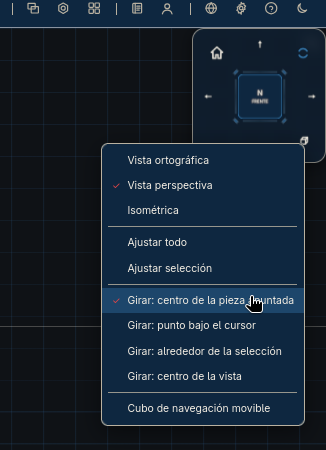
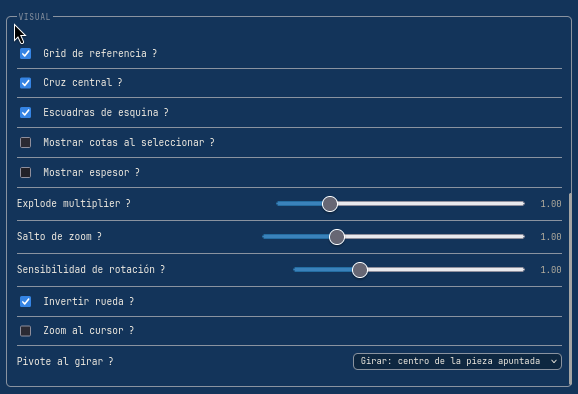
Mas updates de usabilidad, debido a que muchos cads tienen distintasm asneras denavegar o ver la pieza le agregre estos modos de giro

Tambien el tema de activar y desactivar la grilla y la cruz central, (son solo esteticas)

El zoom al curzor ahora anda, osea hace zoom a donde estes apuntando con el mouse y no al centro de la imagen.

con detalles finos pero por ahi hacen mas facil el uso.

1 me gusta

ya que mucho no quedaba por hacer me puse a acomodar el modulo de auto material,

Para que se entienda que hace, es en el nombre de la pieza le poner aparte de que pieza es como frente dfondo lateral o como la quieras llamar, el material, con ese dato del material como MDF crudo, lo pones como palabra sinonimo para que lo cargue del catalogo de materiales que tenes.

no es algo que se use dia dia si tenes una carpinteria chica la verdad.

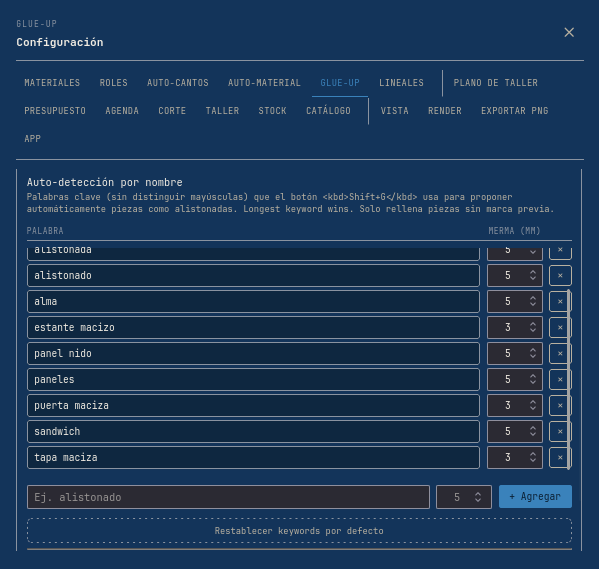
Tres bugs en el panel Glue-up que ya quedaron resueltos

Les cuento lo que encontré y arreglé en el tab Glue-up de Configuración:

El label y la ayuda aparecían duplicados. En los campos “Espesor de tapas”, “Ancho de listón del alma” y “Merma prensa perimetral” se veía dos veces el mismo texto de ayuda y el nombre del campo desaparecía. Era un bug en el orden de los argumentos cuando se construía el HTML del panel. Ya quedó como debe ser: el título arriba, la ayuda abajo, una sola vez cada uno.

No se podía elegir el material por defecto del alma y las tapas. Esos dos campos aparecían como cajitas de número vacías, sin forma de elegir qué madera usar. Ahora son listas desplegables con las maderas con rol core (para el alma) y los tableros con rol face (para las tapas, tipo MDF o melamina). Si querés dejar el default vacío para que use el material de la pieza original, hay una opción “(Sin material por defecto)”. Esto hace que cuando apretás Shift+G para auto-marcar las piezas alistonadas, te queden con los materiales correctos sin tener que editar una por una.

El botón de borrar keyword tenía el tooltip “Quitar” clavado en español. Ya se traduce junto con el resto del panel cuando cambiás el idioma.

updates sobre lienales

Módulo Listones y Perfiles (1D) — qué cambió

El panel de Listones (Shift+L) es el que optimiza todo lo que se corta de una barra larga: zócalos, tapacantos de aluminio, perfiles LED, tiradores
J, barrales de placard, rieles, uñeros. Le das los largos que necesitás y te dice cuántas barras comprar y dónde cortar cada una.

Esta actualización es de fondo: arreglamos cosas que hacían que el módulo te diera números equivocados sin avisarte.

:white_check_mark: Lo que ya podés usar

  1. La luz de sierra que configurás por fin se usa
    Antes: ponías el espesor del disco en Ajustes (por ejemplo 4,5 mm), le dabas guardar… y el programa lo tiraba a la basura en silencio. Todos los
    cálculos corrían siempre con 3 mm, te gustara o no.
    Ahora: se guarda de verdad y el plan de corte lo respeta. Si pusiste un valor imposible, el campo vuelve solo al valor real que quedó guardado, así
    no te quedás mirando un número que no se aplicó.

  2. La misma lista, dos veces igual
    Antes: le dabas “Calcular barras” dos veces con las mismas piezas y te podía dar dos planes distintos. Un desastre si ya le habías mandado la
    primera hoja al ayudante.
    Ahora: mismo input = misma lista de corte, siempre. La hoja que imprimís hoy es la misma que sale mañana.

  3. Ya no se te cuelga la pestaña
    Si un archivo de proyecto traía una cantidad rota (por un guardado a medias o un archivo tocado a mano), el programa se quedaba pensando para
    siempre y había que cerrar la pestaña perdiendo el trabajo. Eso está cerrado: la cantidad mala se rechaza y seguís laburando.

  4. No se te borra más el catálogo de perfiles
    Este era el peor. Si una sola entrada de tu catálogo quedaba mal grabada, al abrir el panel se borraban todos tus perfiles cargados a mano. Sin
    aviso, sin deshacer.
    Ahora se descarta únicamente la fila rota y el resto de tu catálogo queda intacto.

  5. Editar un perfil ya no le arruina el nombre
    Antes, si tocabas el precio o la medida de un perfil que venía de fábrica, perdía el nombre y quedaba con un código interno. Ahora conserva nombre,
    medidas y datos, y solo cambia lo que editaste. El precio también se controla, así que no entra un número absurdo por un dedazo.

  6. Con multiplicador de proyecto, las piezas se identifican bien
    Si hacés 5 muebles iguales y usás el multiplicador ×5, en el diagrama de barras las piezas repetidas se confundían entre sí (todas colgaban de la
    misma pieza original). Ahora cada corte sabe de qué pieza de tu lista salió.

  7. Un archivo de configuración corrupto ya no mete valores imposibles
    Importar ajustes de otra máquina podía inyectar una luz de sierra negativa o en texto. Ahora pasa por el mismo control que la pantalla.

:warning: Lo que todavía no confíes

Para que no te pegues contra la pared:

  • Exportar a PDF todavía baja un archivo de texto, no un PDF de verdad.
  • Exportar a Excel baja una planilla vacía.
  • El pedido de materiales no incluye todavía las barras ni su costo.
  • Ctrl+Z no deshace lo que hacés en este panel.
  • Si mezclás dos perfiles distintos en la misma lista (por ejemplo un zócalo de PVC y un barral de 25), el plan usa el perfil de la primera fila
    para todo. Por ahora: calculá un perfil a la vez.
  • Si pedís un corte más largo que la barra, aparece igual en la lista como si entrara.

udate:

Novedades — El pedido de materiales ahora incluye los perfiles y zócalos

Dos cosas chicas, pero que arreglan un número que estaba mal.

1. Las barras ya entran en el pedido de materiales

Hasta ahora, si cargabas zócalos, tiradores, barrales o perfiles de aluminio en la pestaña Lineales y calculabas las barras, el plan de corte
salía bien… pero el pedido de materiales no las mencionaba. Pedías los tableros y los perfiles te los acordabas de memoria (o los pagabas de tu
bolsillo).

Ahora:

  • En el PDF del pedido aparece una sección nueva, “Barras y perfiles”, con material, nombre del perfil, largo de la barra, cuántas barras,
    precio unitario y subtotal.
  • En el CSV se agrega la línea TOTAL_LINEALES con el costo de las barras.
  • El total de obra ahora las suma. Antes decía “tableros + cinta + herrajes”; ahora agrega las barras cuando hay.

Detalles que importan en el mostrador:

  • El precio sale del catálogo. Si el perfil tiene precio por barra, usa ese; si tiene precio por metro, lo prorratea al largo de la barra que se
    usó.
  • Si un perfil no tiene precio cargado, igual aparece en la lista con guioncito en la columna de costo. Un perfil sin precio hay que comprarlo
    igual — lo que necesitás es el número de barras para llevarlo al proveedor.
  • Se cobran las barras del plan, no las piezas pedidas. Si tres cortes de 900 mm entran en una sola barra de 3000, pedís una barra.

2. La columna “Material” ahora dice el nombre, no el código

Antes en el BOM y en el pedido leías cosas como pvc_zocalo o aluminio_perfil. Ahora dice “Zócalo de PVC”, “Perfil de aluminio”,
“Barral de placard”, y así — traducido a los 6 idiomas de la app.

Si cargaste un material propio con tu nombre, se muestra tal como lo escribiste.

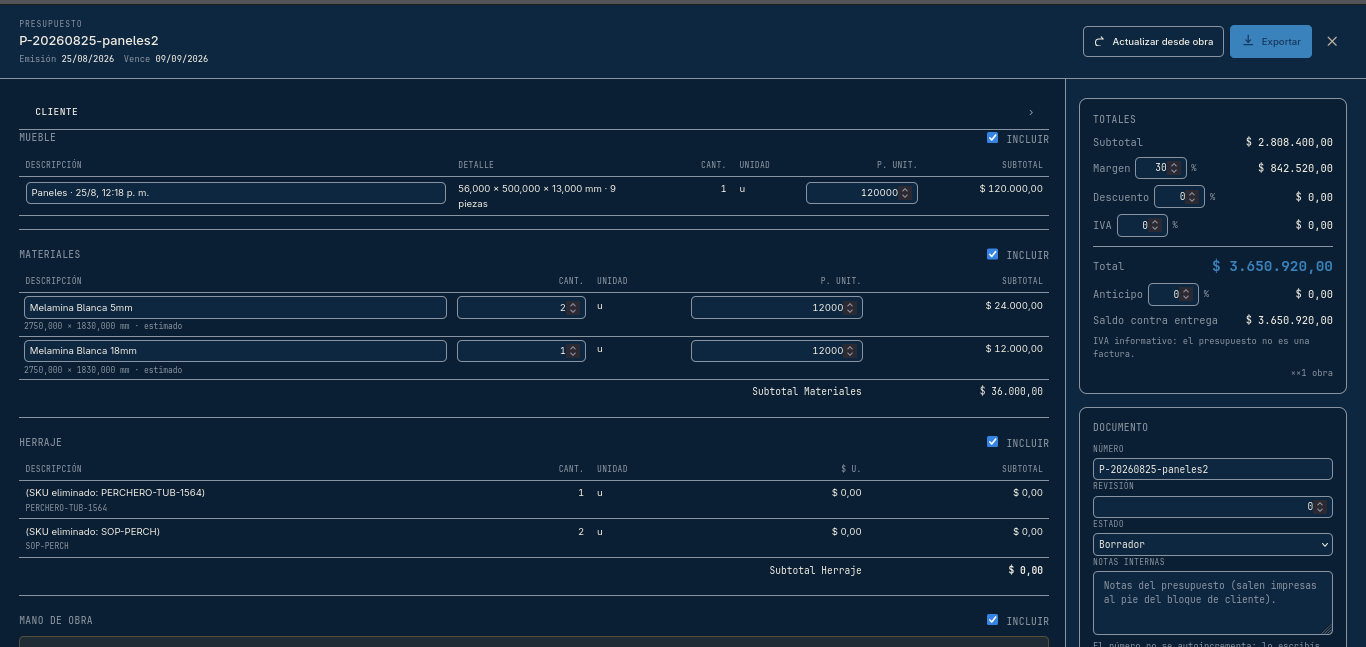
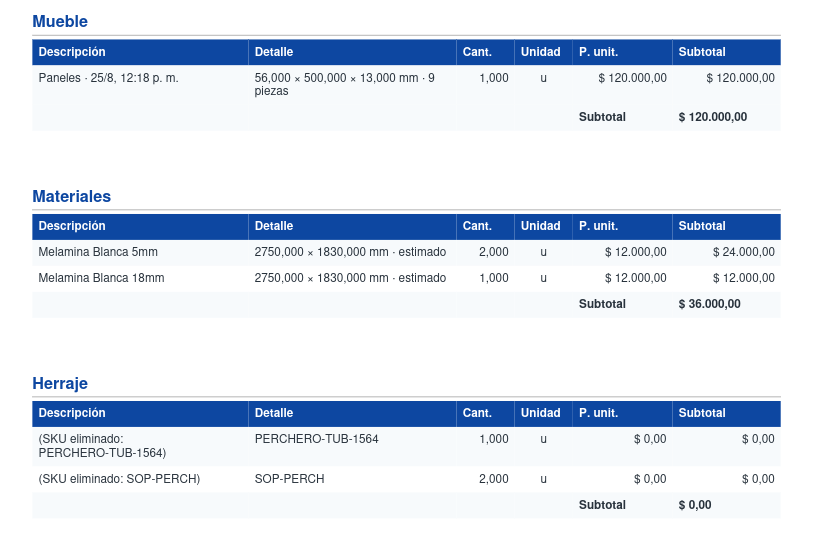
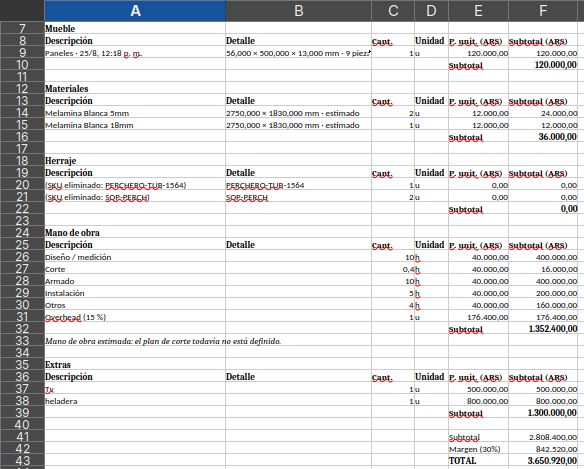
  1. Despiece · actualización del módulo Presupuesto. Salieron features nuevas y varios arreglos; tres de ellos afectaban la plata que cobrabas.
  2. Si el material no tenía precio en el catálogo y lo tipeabas a mano, se imprimía en el PDF pero sumaba $0. La cinta de canto tampoco entraba en el subtotal. Ya está: el subtotal de cada sección es la suma de las líneas impresas.
  3. Los proyectos con cantidad de módulos (×N) cotizaban al cuadrado: un ×3 pedía 9 veces los tableros de un módulo.
  4. Guardar el .despiece borraba el presupuesto al reabrir el proyecto. También lo borraba un Ctrl+Z, y el autoguardado consolidaba la pérdida.
  5. Ojo: al reabrir presupuestos viejos los números se recalculan, así que es probable que veas un total más alto que el que mandaste. Ese es el número correcto.
  6. Otros arreglos: el PDF ya no le imprime al cliente “Calculá nest (Shift+N)”; el TOTAL resaltado ahora es el TOTAL (antes destacaba la fila de Margen); las notas del cliente no se cortan más a 120 caracteres; y abrir otro proyecto ya no deja los precios del anterior.
  7. Nuevo: descuento, IVA y anticipo. La cascada queda Subtotal → +Margen → −Descuento → +IVA → TOTAL → −Anticipo → Saldo contra entrega, y sale impresa en el PDF.
  8. Nuevo: export a XLSX. Una hoja con un bloque por sección e importes numéricos de verdad, para sumar, filtrar o pegar en tu propia planilla sin volver a tipear.
  9. También: subtotal por sección en el PDF, el ×N visible en el documento, aviso cuando la mano de obra es estimada, y número/revisión/estado (borrador o final) que van en el nombre del archivo.
  10. Aclaración: el IVA es un campo informativo. Esto no factura, no habla con AFIP y no emite factura electrónica.

PDF:

XLS: para editarlo como quieras,